


Wenn Speichern nicht klappt
Fast jedes Problem hat einen von drei Gründen: SavedIt ist im Teilen-Menü versteckt, eine Seite lässt sich von SavedIt nicht lesen, oder die Erweiterung ist abgemeldet. Jeder ist in einer Minute behoben.
Dein Link bleibt in jedem Fall erhalten, auch wenn eine Seite nicht lesbar ist.
Aktualisiert am 19. Oktober 2026
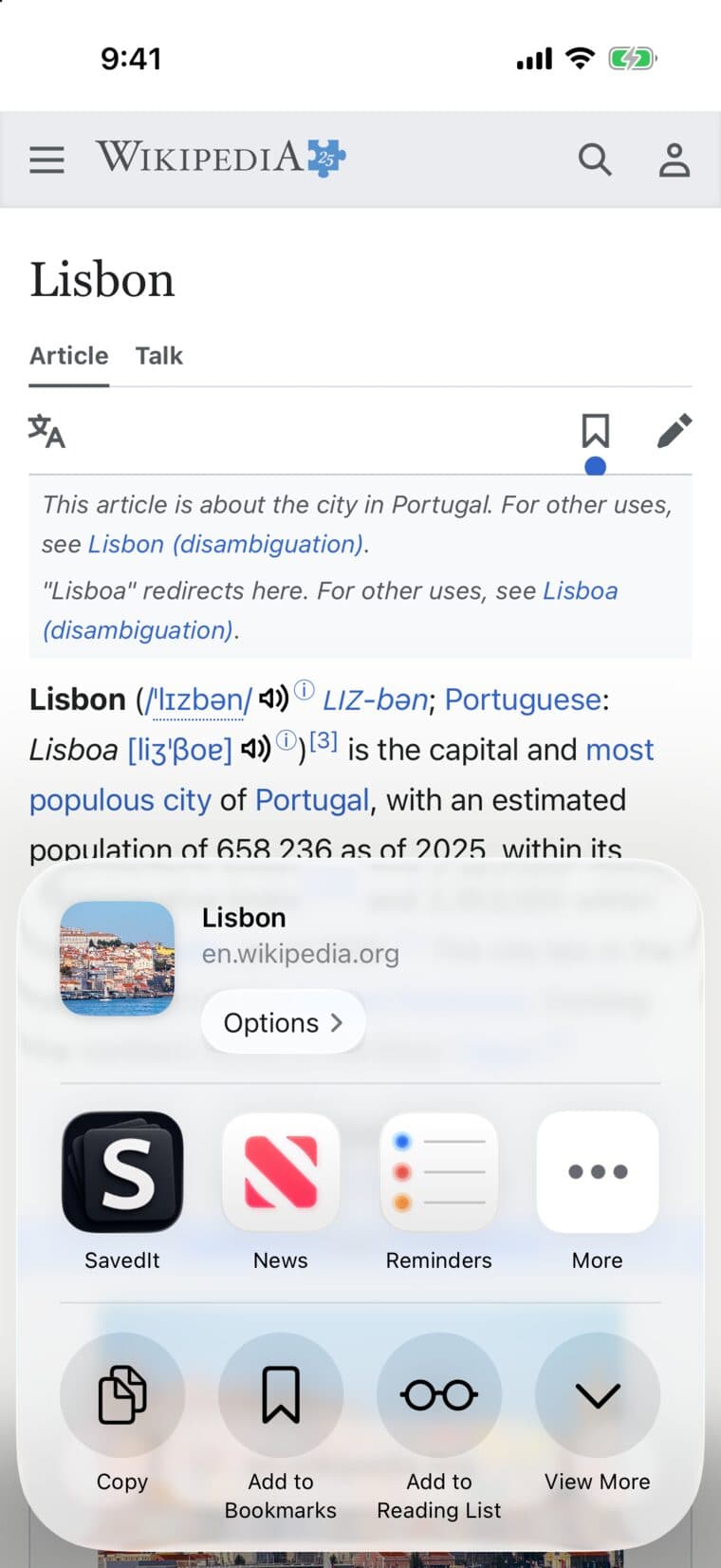
SavedIt fehlt im Teilen-Menü auf dem iPhone
- Öffne das Teilen-Menü und wisch die App-Reihe bis zum Ende.
- Tippe auf Mehr, dann auf Bearbeiten.
- Füge SavedIt zu deinen Favoriten hinzu und teile dann noch mal.
Hast du den Link? Kopier ihn, öffne SavedIt, tippe auf Start auf +, wähle Link speichern und füge ihn ein, während du das klärst.
SavedIt fehlt im Teilen-Menü auf Android
Öffne SavedIt nach der Installation einmal und teile dann noch mal. Immer noch nicht da? Starte das Handy neu und versuch es noch einmal.
Eine Seite konnte nicht gelesen werden
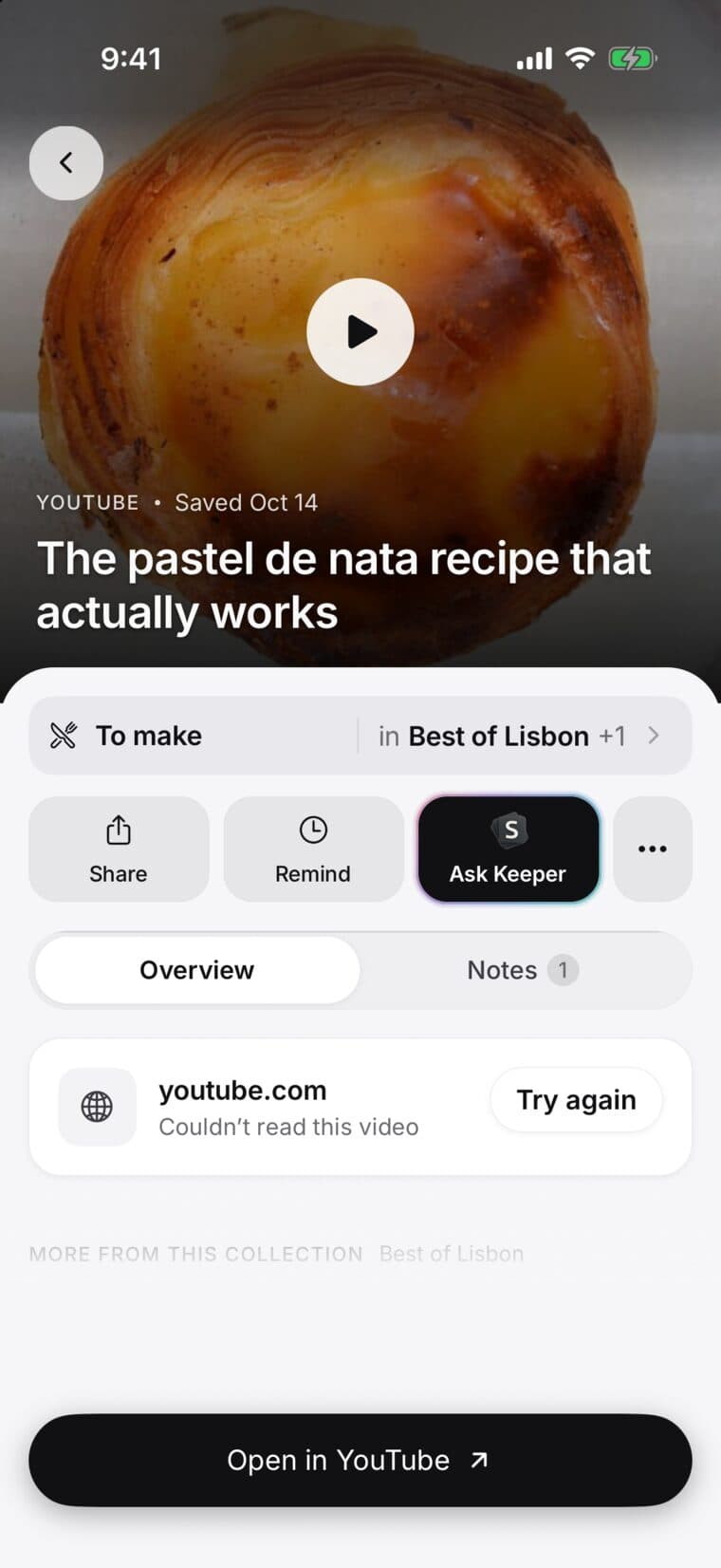
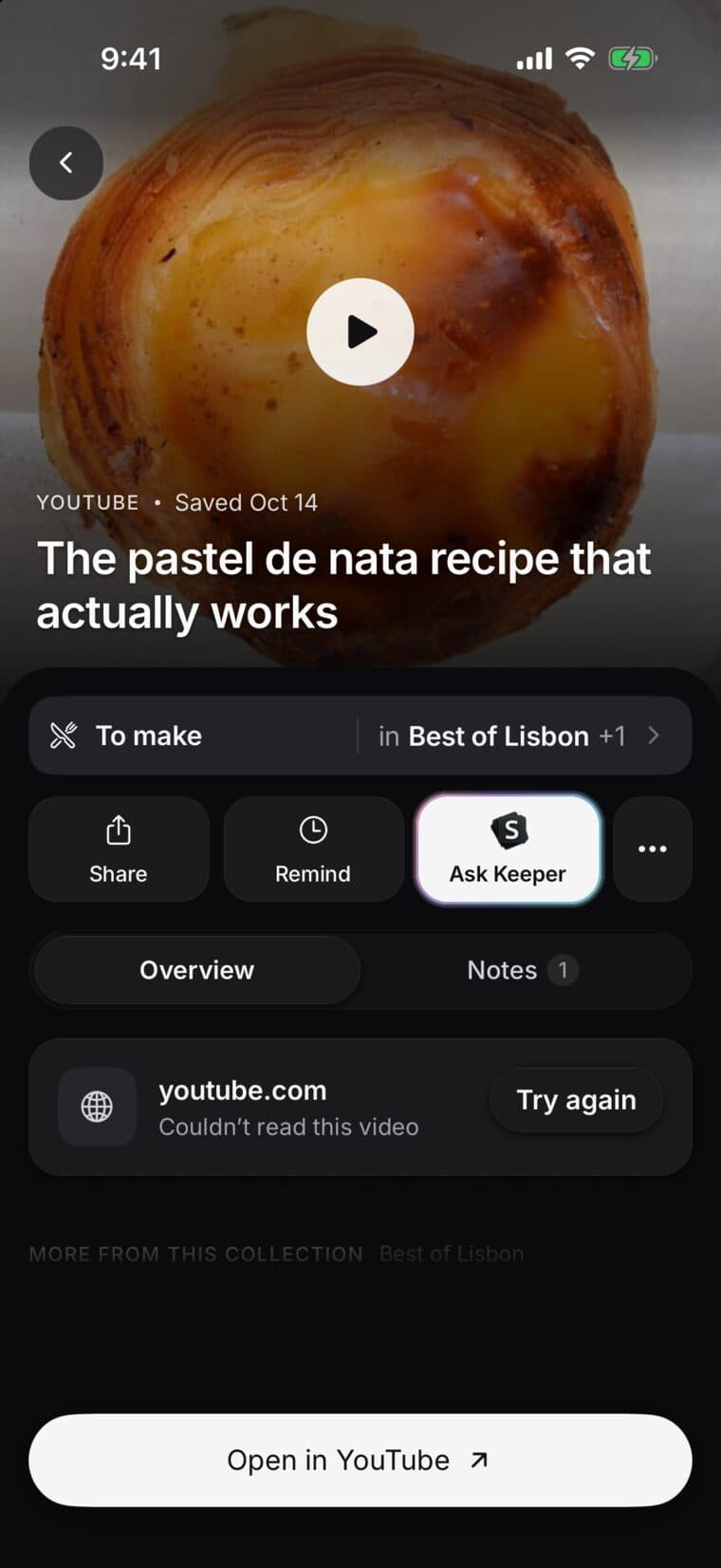
Manche Seiten sind privat, hinter einer Paywall oder brauchen eine Anmeldung, dann kann SavedIt den Text nicht lesen. Du siehst Diese Seite konnte nicht gelesen werden (oder dieses Video). Der Inhalt und sein Link bleiben in deiner Bibliothek.
Tippe auf Erneut versuchen. Fehlen auch Titel oder Bild, öffne den Inhalt und korrigiere den Titel selbst. Im Web bekommt ein Inhalt ohne Seitenbild ein schlichtes Cover.
Kein Empfang?
Teile trotzdem mit SavedIt. Ohne Verbindung zeigt das Teilen-Fenster Für später gespeichert und behält den Inhalt auf deinem Handy.
Öffne SavedIt, sobald du wieder online bist, dann wird es fertig. Bis dahin zeigt eine Zeile über den Tabs, wie viele Inhalte noch warten. Doppelt gespeichert wird nichts.
Steht dort, dass ein Inhalt Aufmerksamkeit braucht, tippe darauf und wähle Jetzt erneut versuchen, oder Fehlgeschlagene verwerfen, um ihn zu entfernen.
Ein Inhalt aus dem Web wartet auf die Synchronisierung
Das Banner auf deinem Dashboard zeigt, wie viele Inhalte warten. Wähle Jetzt erneut versuchen. Braucht ein Link Aufmerksamkeit, wähle Ansehen, korrigiere die Adresse und dann Aktualisieren und neu versuchen.
Die Browser-Erweiterung speichert nicht
- Öffne die Erweiterung und prüf, ob du im richtigen SavedIt-Konto angemeldet bist.
- Lade die Seite neu, nachdem du die Erweiterung installiert oder aktualisiert hast.
- Einstellungsseiten des Browsers und Dateien auf deinem Computer lassen sich nicht speichern. Probier es mit einer normalen Webseite.
Kommst du nicht weiter?
Schreib uns eine E-Mail. Nenn uns dein Handy oder deinen Browser, die App, aus der du gespeichert hast, und was passiert ist. Füg wenn möglich einen Beispiel-Link hinzu.