
Speichere aus jeder App
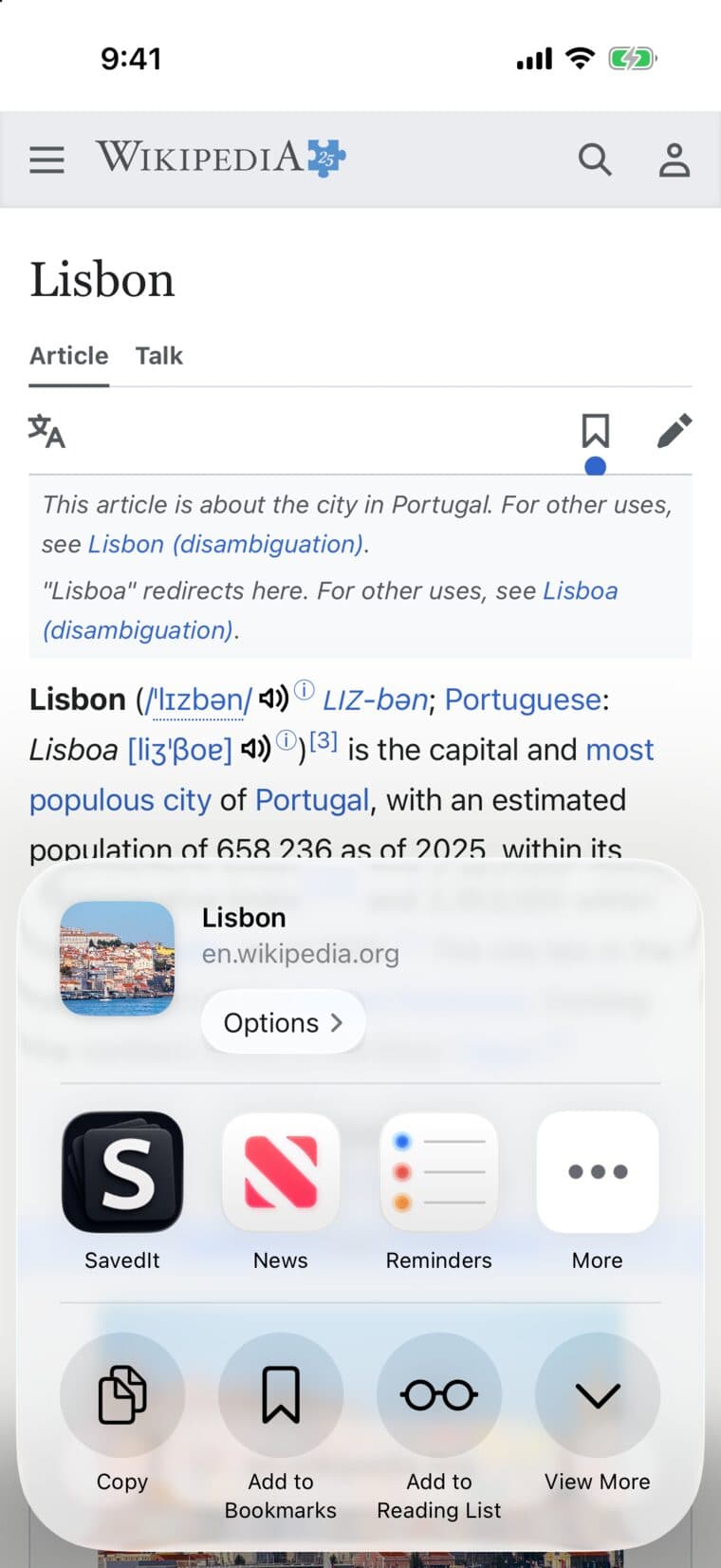
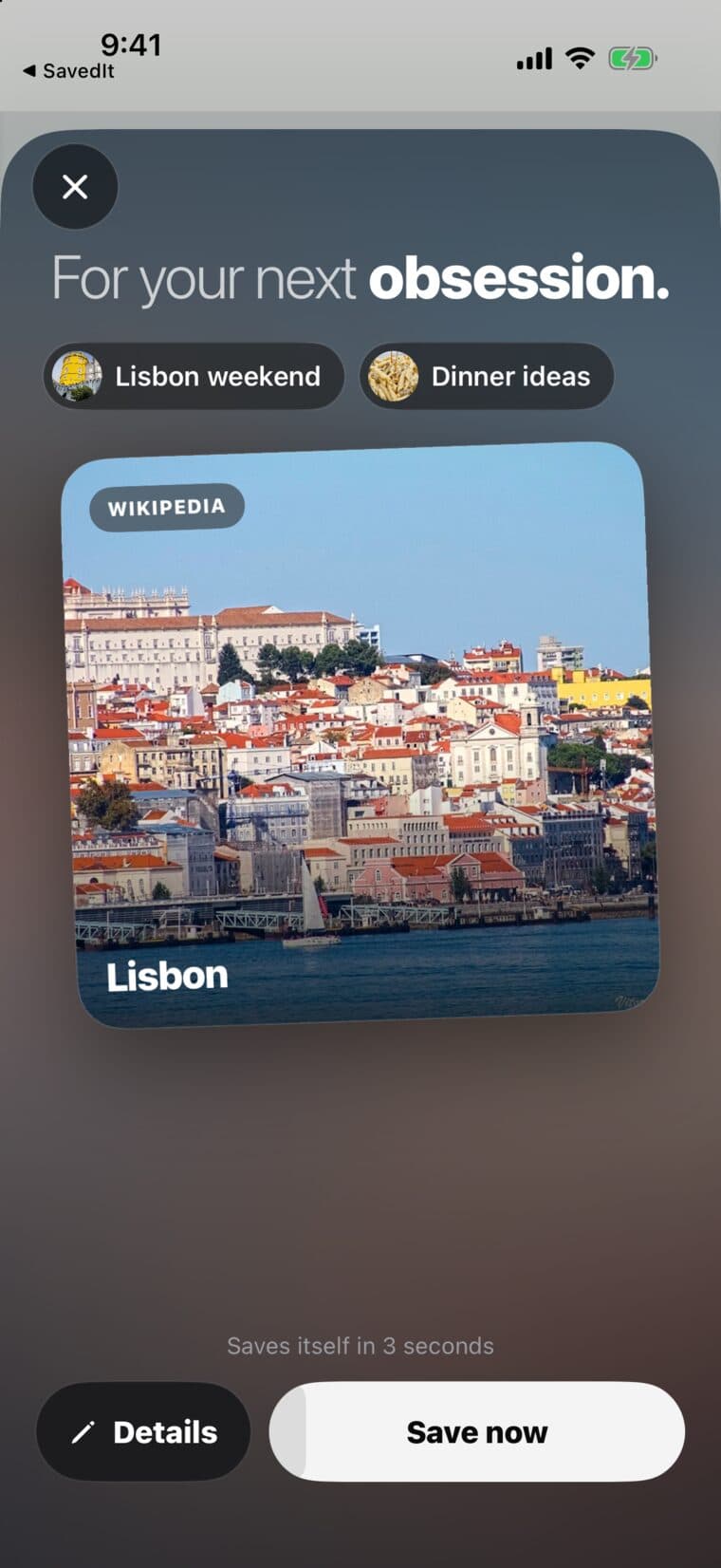
Tippe in jeder App auf Teilen, dann auf SavedIt. Nach einem Countdown von 3 Sekunden ist es gespeichert, und du musst SavedIt nicht öffnen.
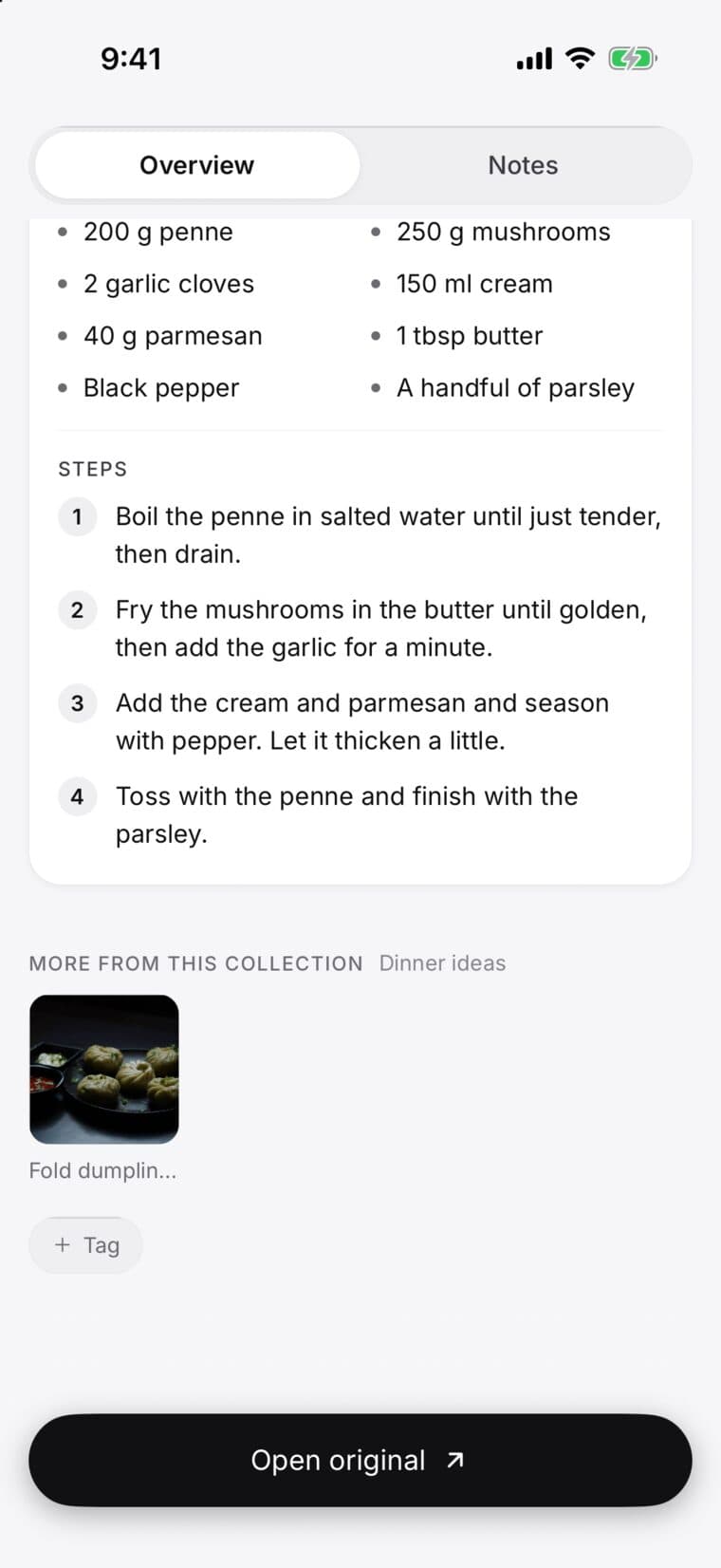
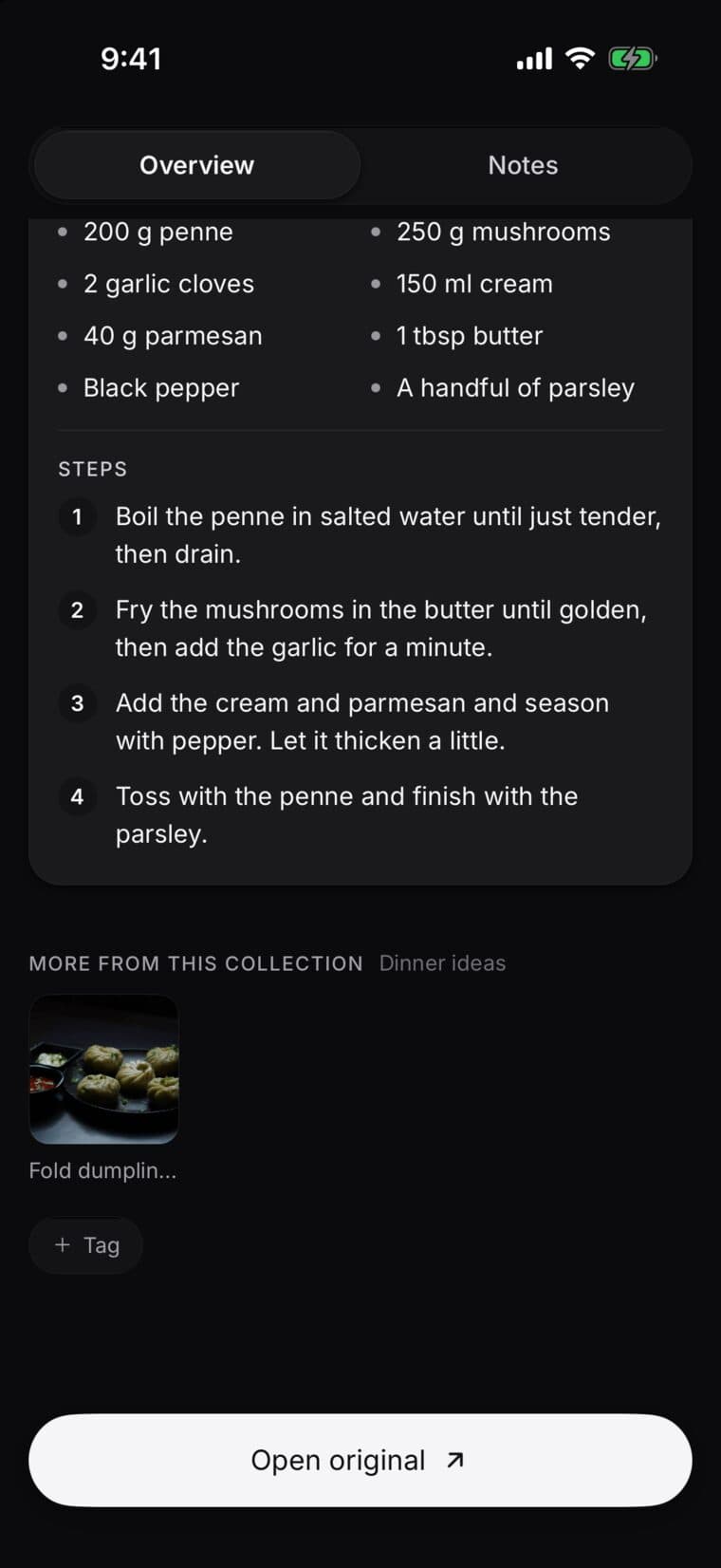
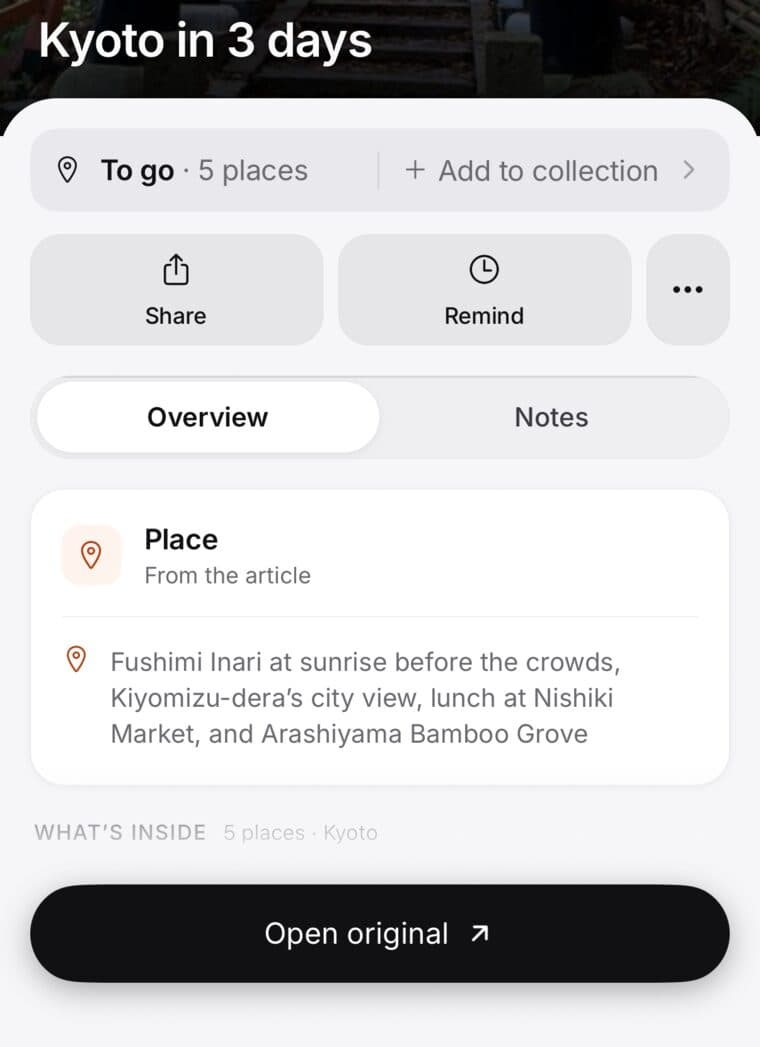
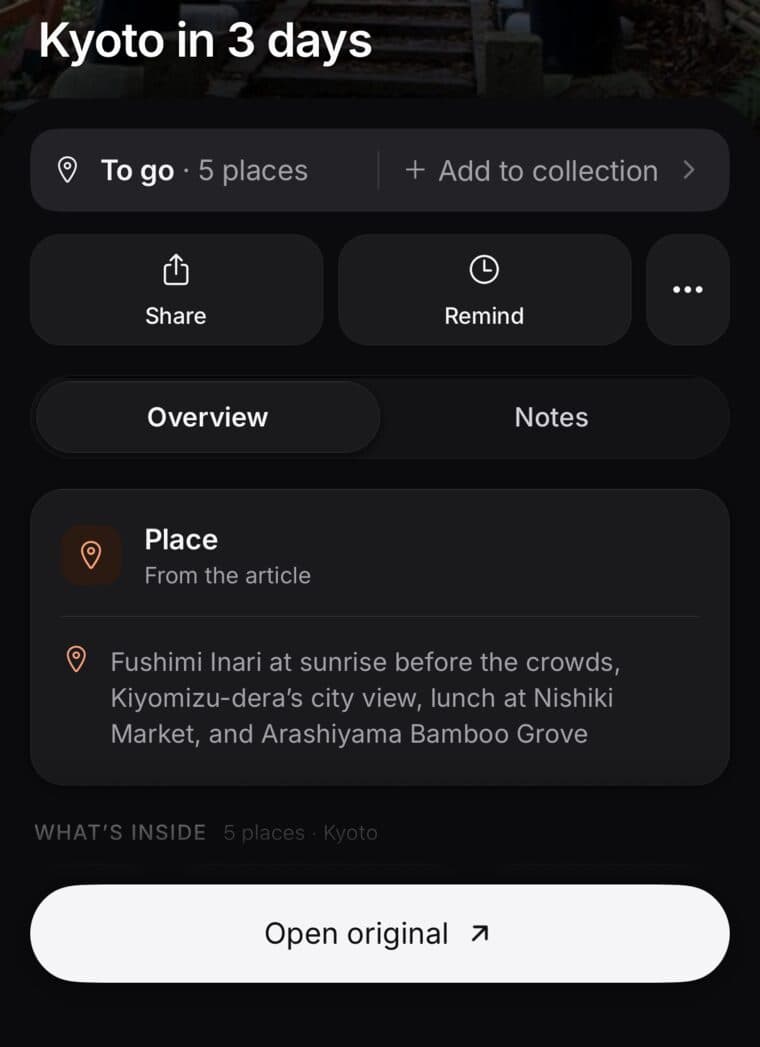
Dann liest SavedIt, was du behalten hast, und schreibt das Nützliche auf: das Rezept aus einem Kochvideo, den Ort aus einem Kartenlink, die Schritte aus einer Anleitung.
Aktualisiert am 19. Oktober 2026

Auf iPhone oder iPad
- Öffne den Beitrag, das Video, die Seite oder den Ort, den du behalten willst.
- Tippe auf Teilen, dann in der App-Reihe auf SavedIt.
- Warte 3 Sekunden, dann ist es gespeichert, oder tippe auf Jetzt speichern. Willst du vorher eine Sammlung, Erinnerung, Notiz oder Tags hinzufügen? Tippe auf Details, dann auf Speichern.
- Du siehst In SavedIt gespeichert.
In Instagram und TikTok öffnet Teilen zuerst ein eigenes Menü. Tippe am Ende dieser Reihe auf Teilen mit oder Mehr, um zum Teilen-Menü des iPhones zu kommen.
Du siehst SavedIt nicht? Wisch die App-Reihe bis zum Ende, tippe auf Mehr, dann auf Bearbeiten, und füge SavedIt zu deinen Favoriten hinzu. Danach bleibt es vorne.
Auf Android
- Tippe in jeder App auf Teilen.
- Wähle SavedIt.
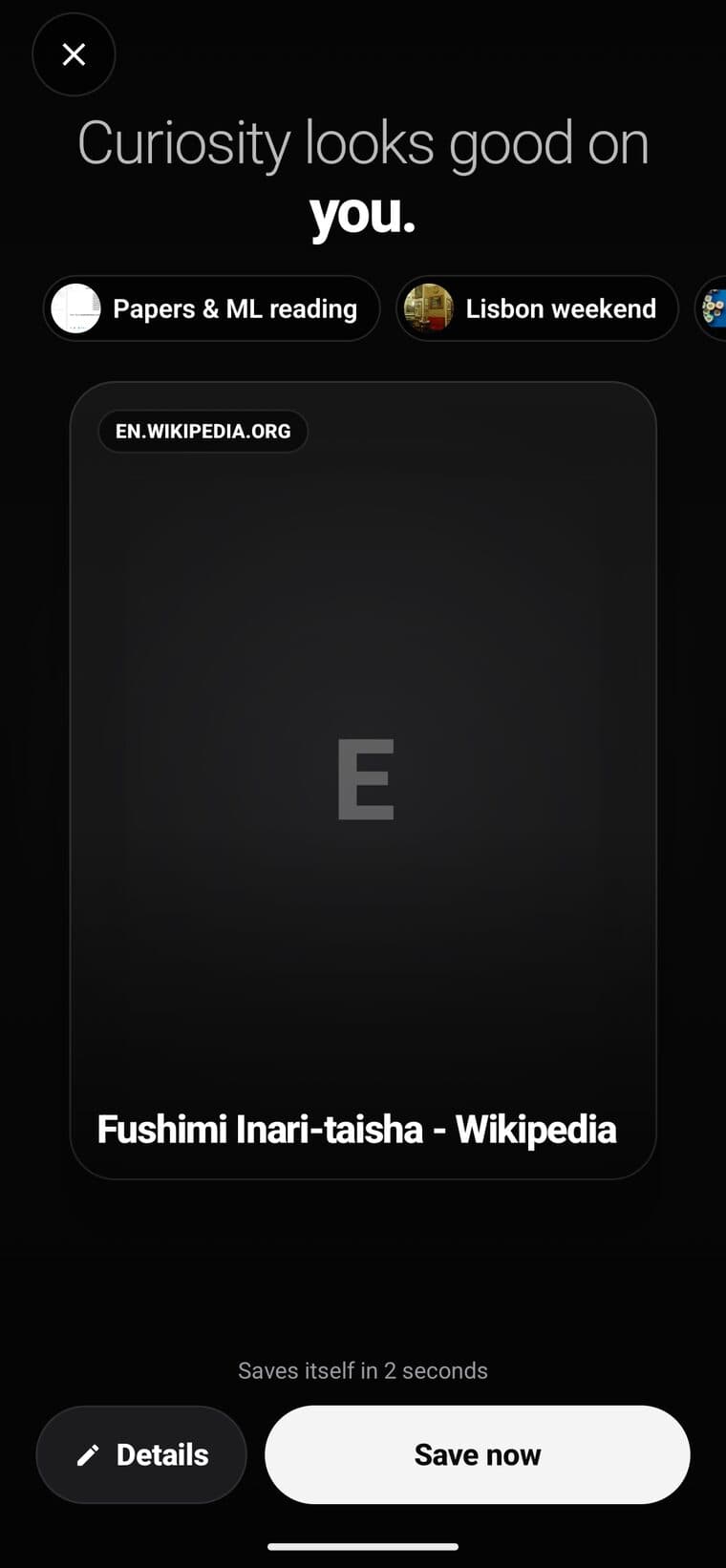
- Warte 3 Sekunden, dann ist es gespeichert, oder tippe auf Jetzt speichern. Tippe vorher auf Details, um eine Sammlung, Erinnerung, Notiz oder Tags hinzuzufügen.
Du siehst In SavedIt gespeichert, und der Inhalt ist in deiner Bibliothek.
Du siehst SavedIt nicht? Öffne SavedIt nach der Installation einmal und teile dann noch mal.
Auf deinem Computer
Installiere die SavedIt-Erweiterung in Chrome oder Firefox. Sie funktioniert auch in Edge, Brave, Arc und Opera. Klick auf jeder Seite in der Symbolleiste auf SavedIt, dann auf Speichern. In Chrome pinnst du sie zuerst über das Puzzle-Menü an, damit sie sichtbar bleibt.
Screenshots, PDFs und Text
Screenshots, Fotos, PDFs oder Text teilst du genauso: Tippe auf Teilen, dann auf SavedIt.
Hast du den Link schon?
Kopier ihn, öffne SavedIt, tippe auf Start auf +, wähle Link speichern und füge ihn ein.
Das bekommst du
Dann stehen Rezept, Ort oder Schritte unter dem Inhalt, und du musst nicht noch mal durchs Video spulen.