


保存できないとき
ほとんどの問題の原因は3つ:共有メニューでSavedItが隠れている、ページがSavedItの読み取りを許可していない、拡張機能がログアウトしている。どれも1分で直せます。
ページを読み取れなくても、リンクは必ず残ります。
2026年10月19日更新
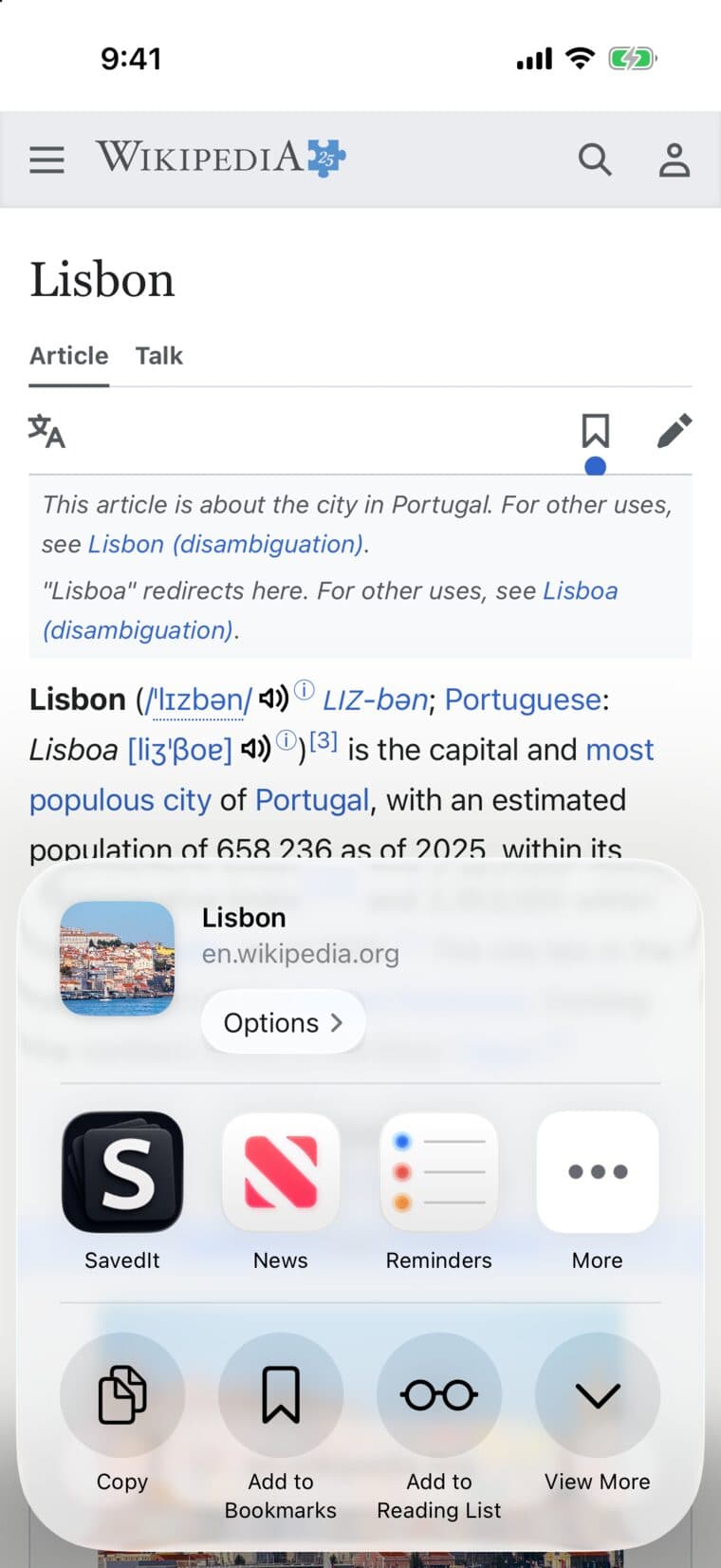
iPhoneでSavedItが共有メニューにない
- 共有メニューを開いて、アプリの列を最後までスワイプします。
- その他、編集の順にタップします。
- SavedItをよく使う項目に追加して、もう一度共有してください。
リンクがあれば、解決するまでの間、コピーしてSavedItを開き、ホームの+ボタンをタップ、リンクを保存を選んで貼り付けてください。
AndroidでSavedItが共有メニューにない
インストール後に一度SavedItを開いてから、もう一度共有してください。それでも出ない場合は、スマホを再起動してもう一度試してください。
ページが読み取れない
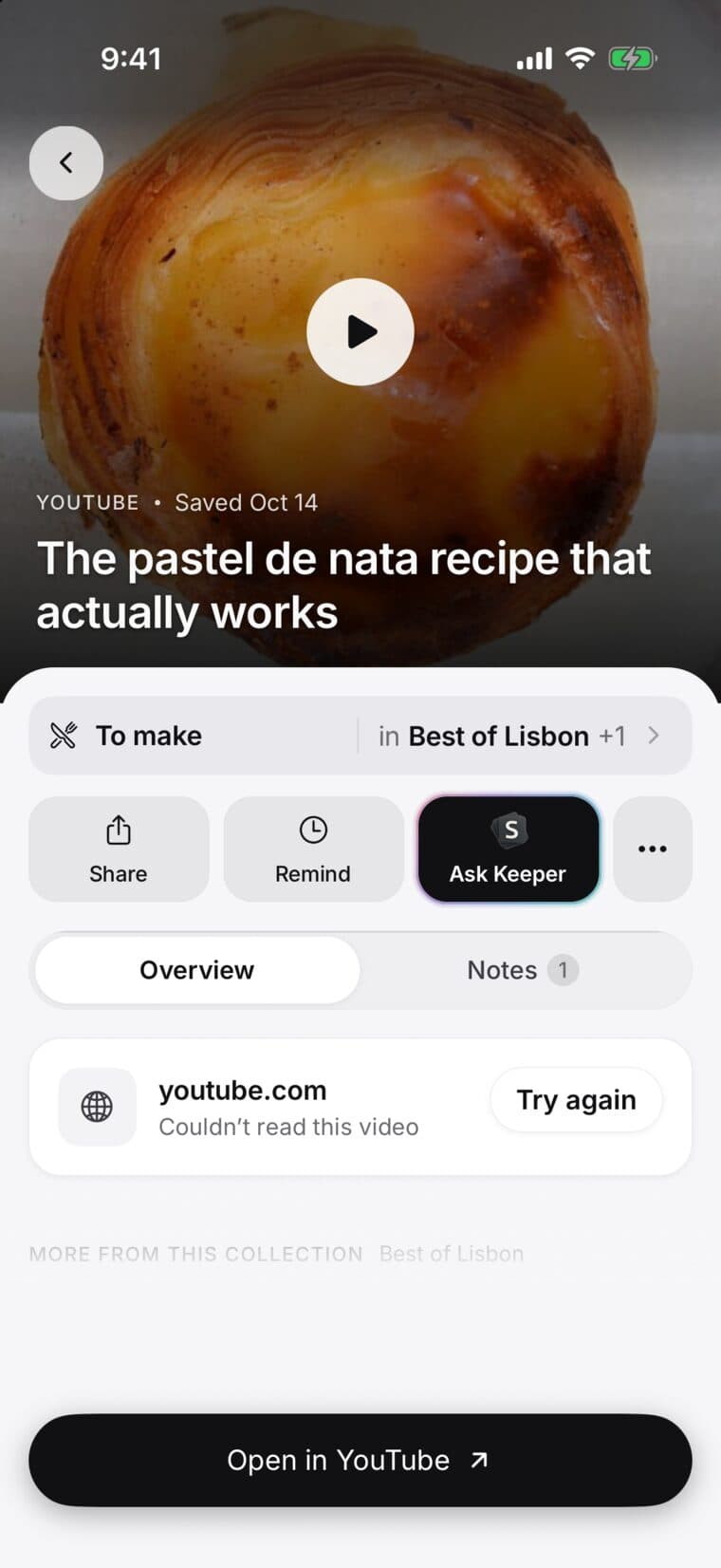
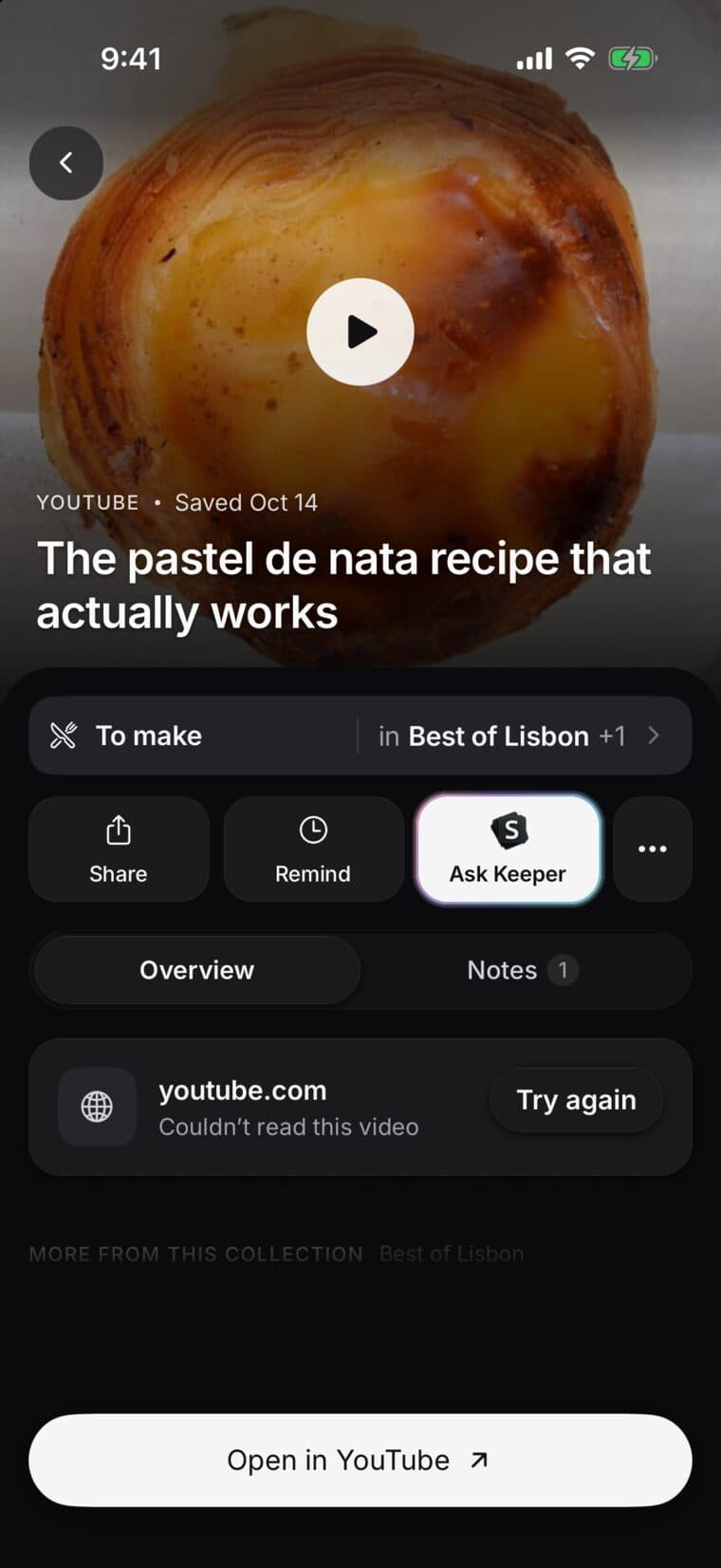
非公開、有料、ログインが必要なページは、SavedItが本文を読み取れません。その場合は「このページ(またはこの動画)を読み取れませんでした」と表示されます。保存とリンクはライブラリに残ります。
もう一度試すをタップします。タイトルや画像もない場合は、保存したものを開いてタイトルを直してください。ウェブでは、ページの画像がない保存にはシンプルなカバーが付きます。
電波がない?
そのままSavedItに共有してください。接続がないときは共有ウィンドウに「再試行用に保存」と表示され、保存はスマホに残ります。
オンラインに戻ったらSavedItを開くと、保存が完了します。それまではタブの上に処理待ちの件数が表示されます。二重に保存されることはありません。
保存アイテムに対応が必要と表示されたら、タップして今すぐ再試行を選ぶか、失敗したものを破棄で取り除きます。
ウェブで保存したものが同期待ち
ダッシュボードのバナーに、待機中の保存の数が表示されます。今すぐ再試行を選んでください。リンクに対応が必要な場合は、保存を確認を選び、アドレスを直してから更新して再試行を選びます。
ブラウザ拡張機能で保存できない
- 拡張機能を開いて、正しいSavedItアカウントにログインしているか確認してください。
- 拡張機能をインストールまたは更新したら、ページを再読み込みしてください。
- ブラウザの設定ページやパソコン上のファイルは保存できません。通常のウェブページで試してください。
まだ解決しない?
メールでご連絡ください。お使いのスマホやブラウザ、保存元のアプリ、何が起きたかを教えてください。できれば例のリンクも添えてください。