
どのアプリからでも保存
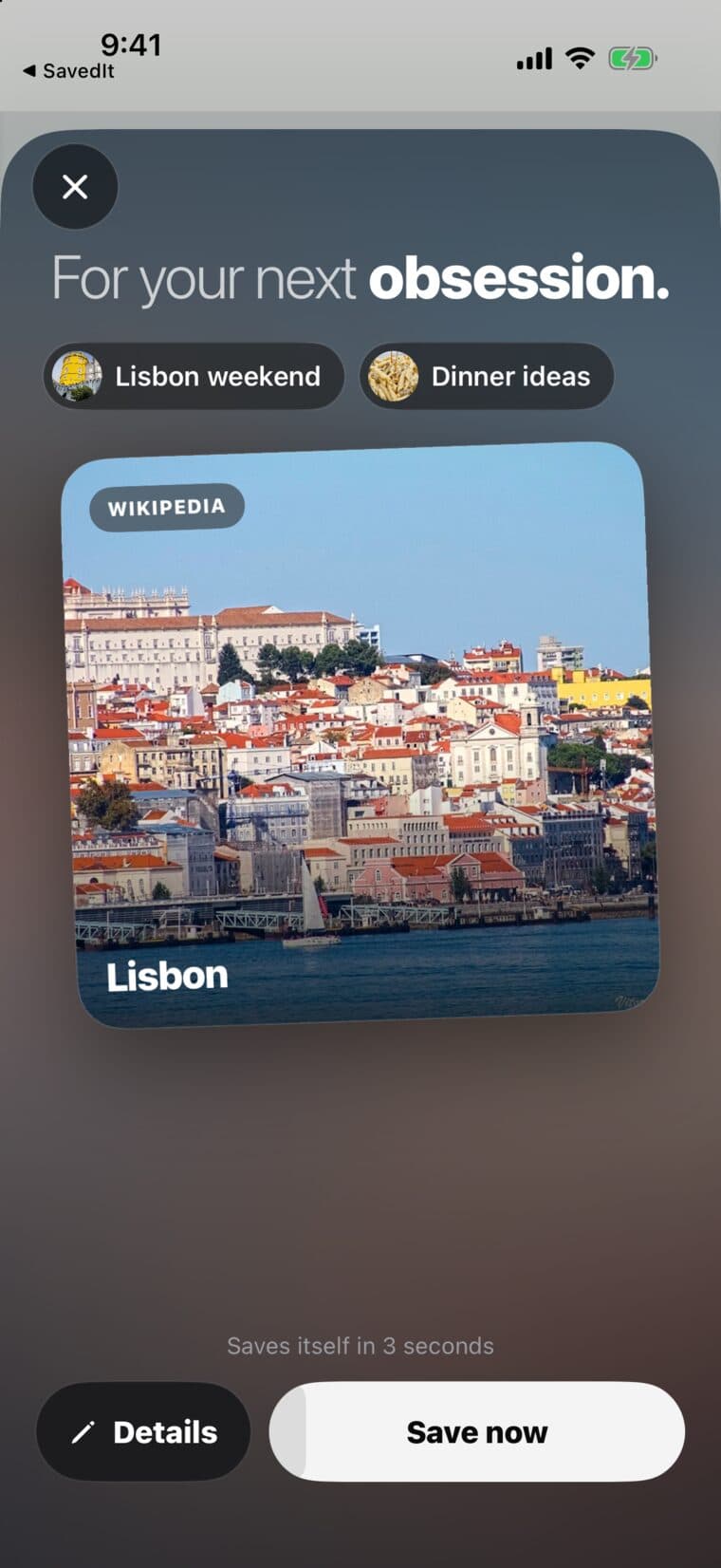
どのアプリでも共有をタップして、SavedItをタップ。3秒のカウントダウンのあとに自動で保存され、SavedItを開く必要はありません。
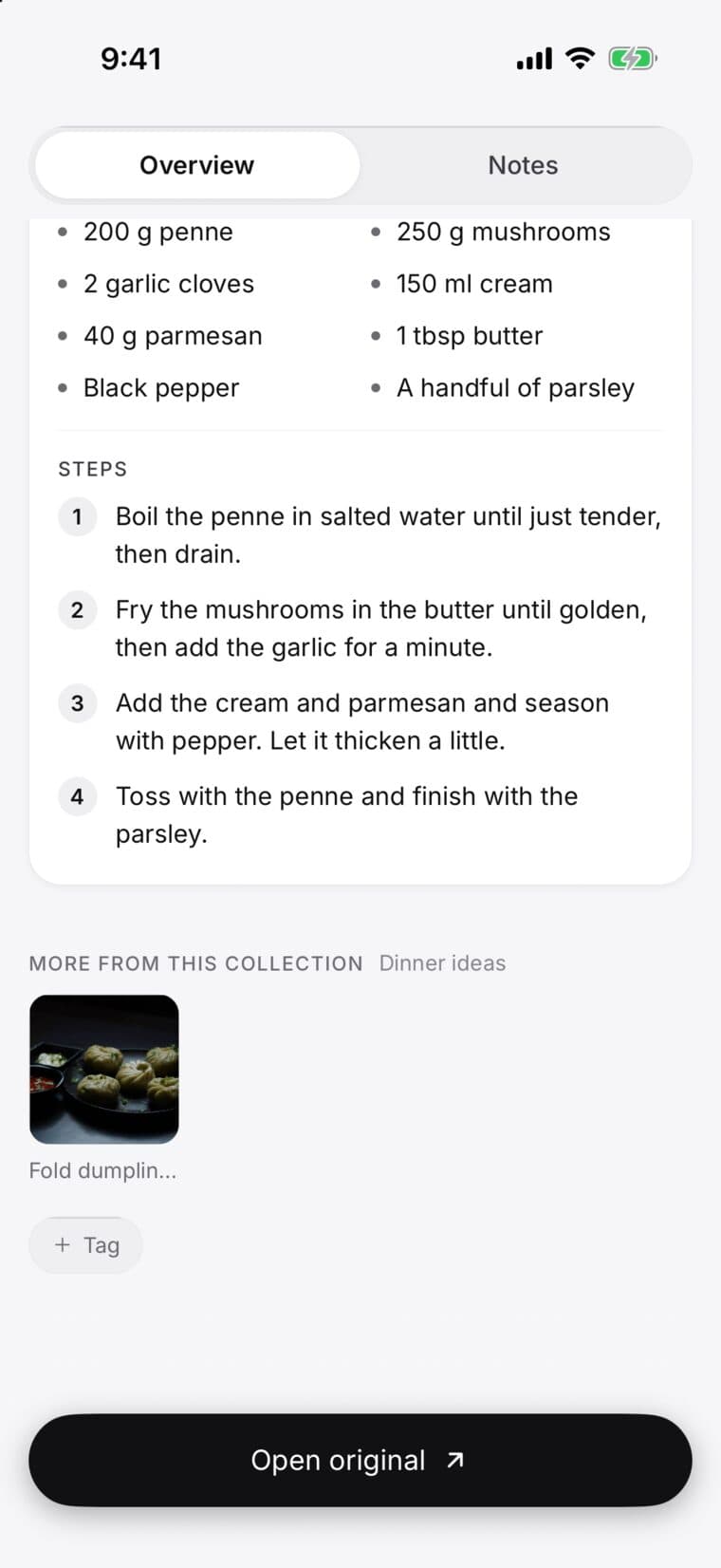
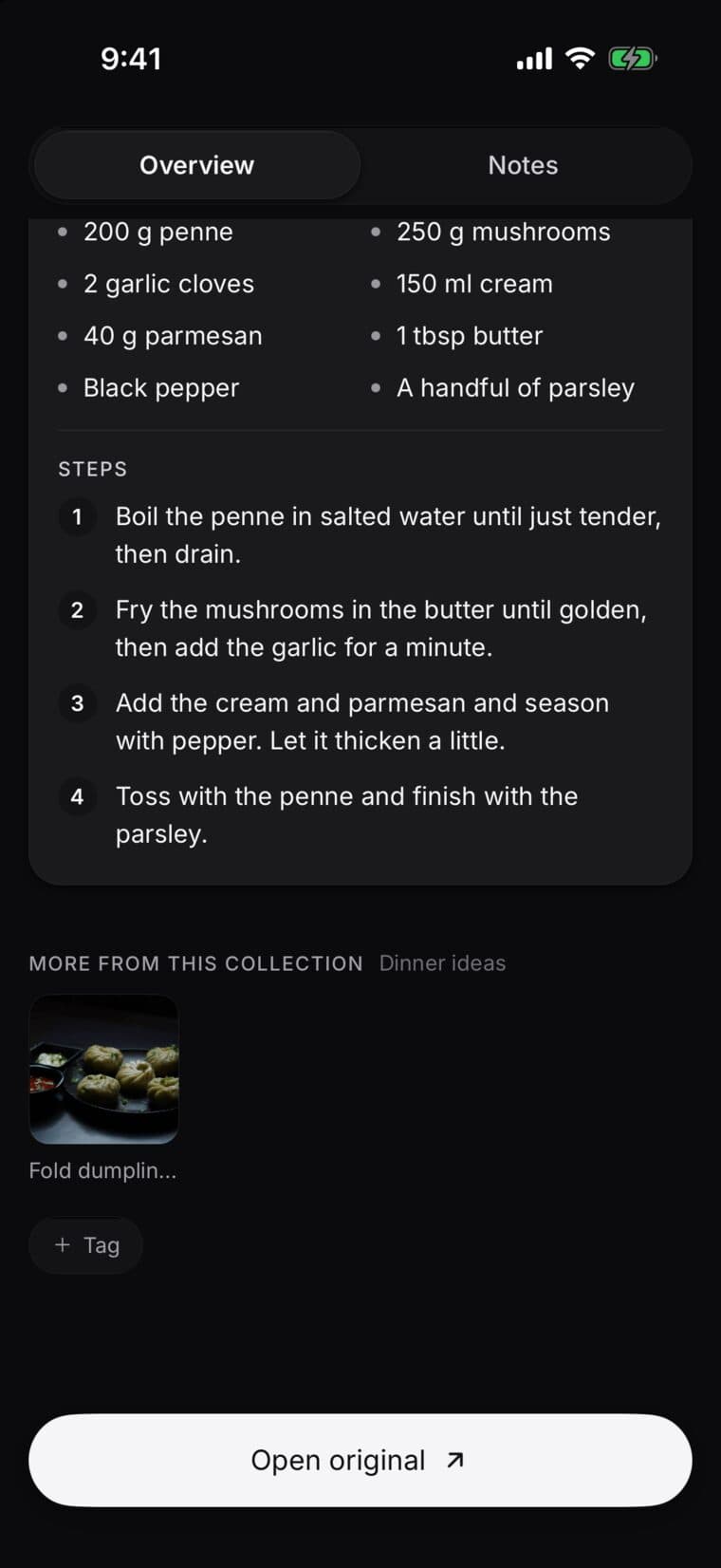
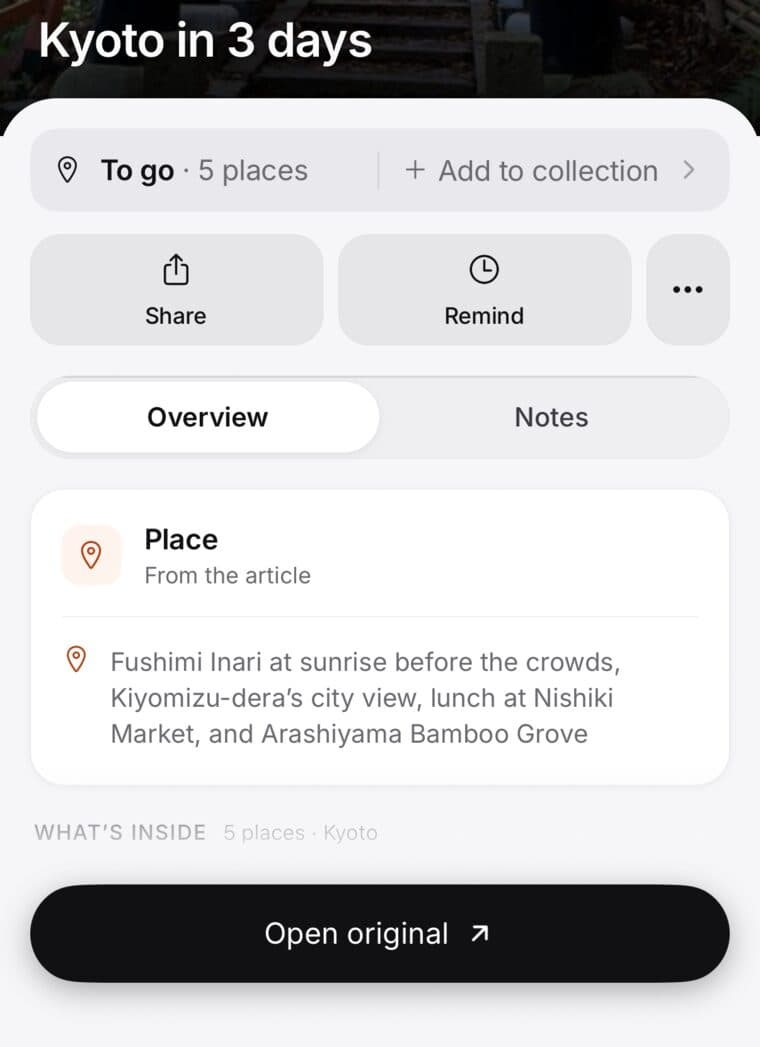
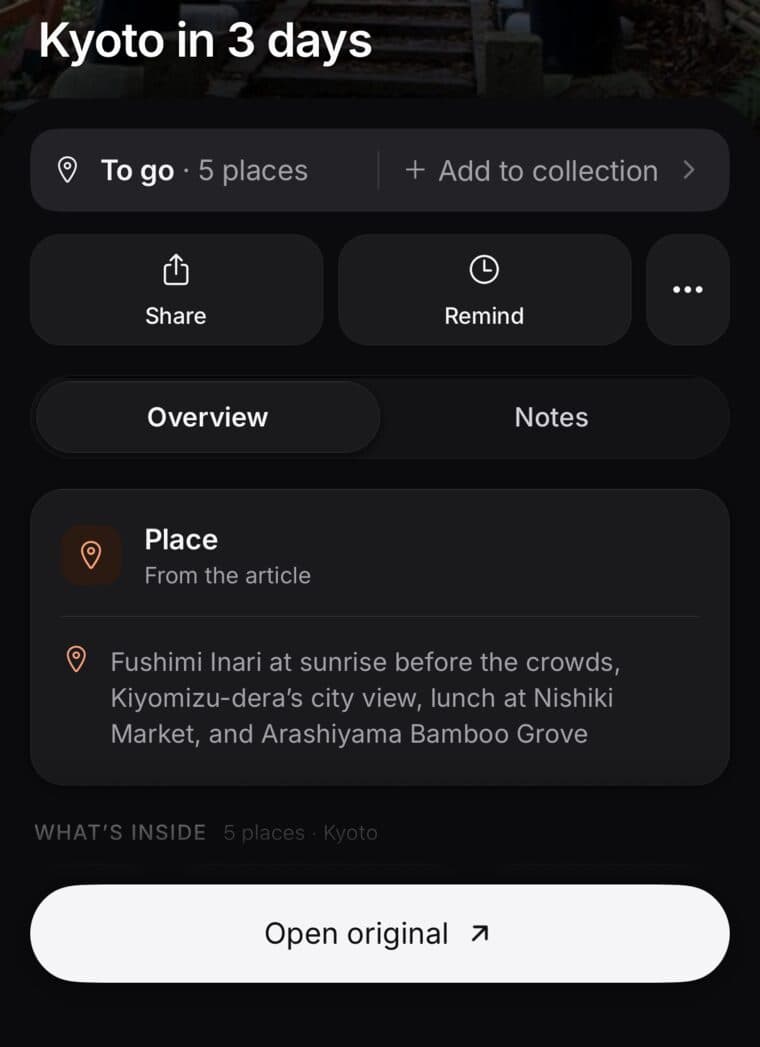
SavedItが保存したものを読み取り、役立つ部分を書き出します。料理動画ならレシピ、地図のリンクなら場所、ハウツーなら手順。
2026年10月19日更新

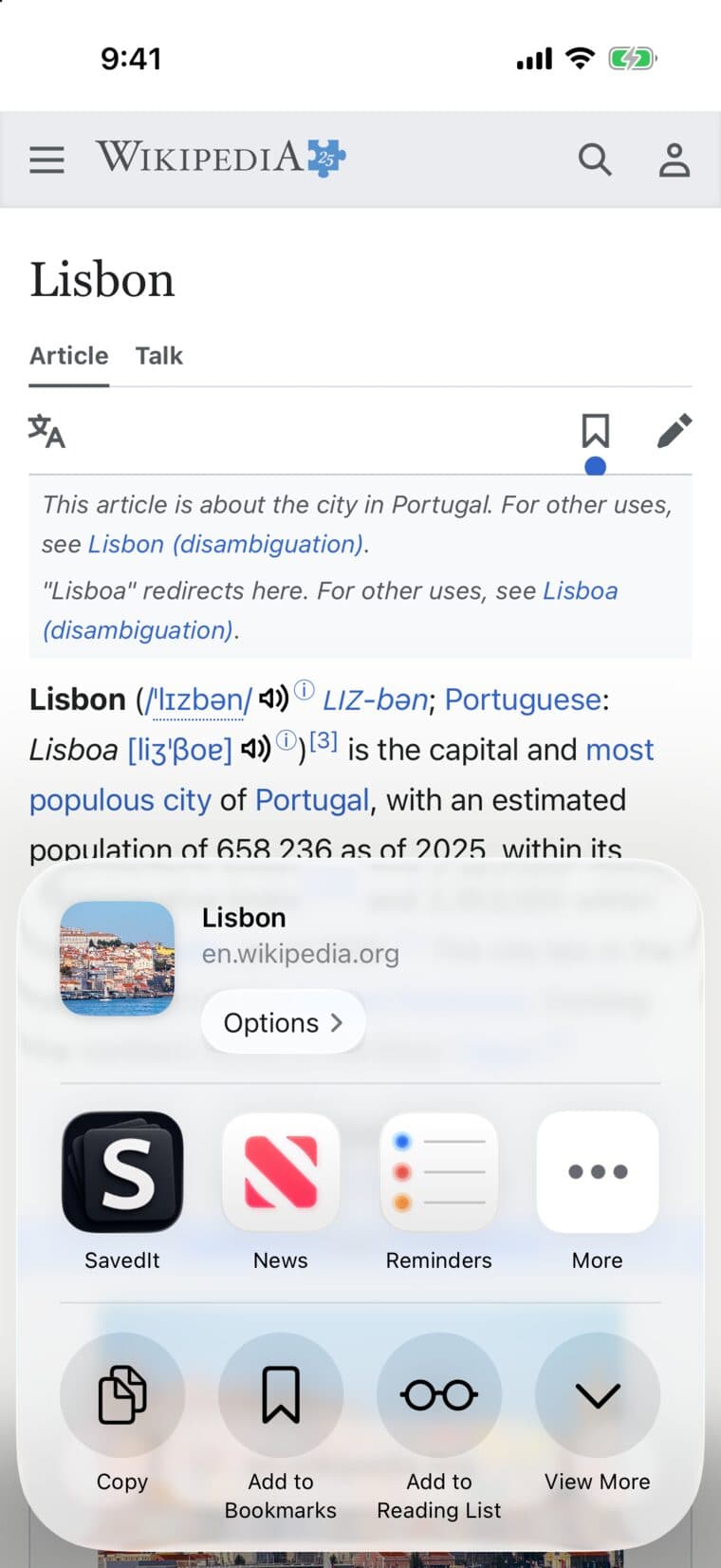
iPhone・iPadの場合
- 取っておきたい投稿、動画、ページ、場所を開きます。
- 共有をタップして、アプリの列にあるSavedItをタップします。
- 3秒待つと保存されます。すぐなら今すぐ保存をタップ。先にコレクション、リマインダー、メモ、タグを付けたいときは、詳細をタップしてから保存します。
- 「SavedItに保存しました」と表示されます。
InstagramやTikTokでは、共有を押すとまず独自のメニューが開きます。その列の最後にある「共有先」や「その他」をタップすると、iPhoneの共有メニューが開きます。
SavedItが見当たらない場合は、アプリの列を最後までスワイプして、その他、編集の順にタップし、SavedItをよく使う項目に追加してください。以降は先頭に表示されます。
Androidの場合
- どのアプリでも、共有をタップ。
- SavedItを選びます。
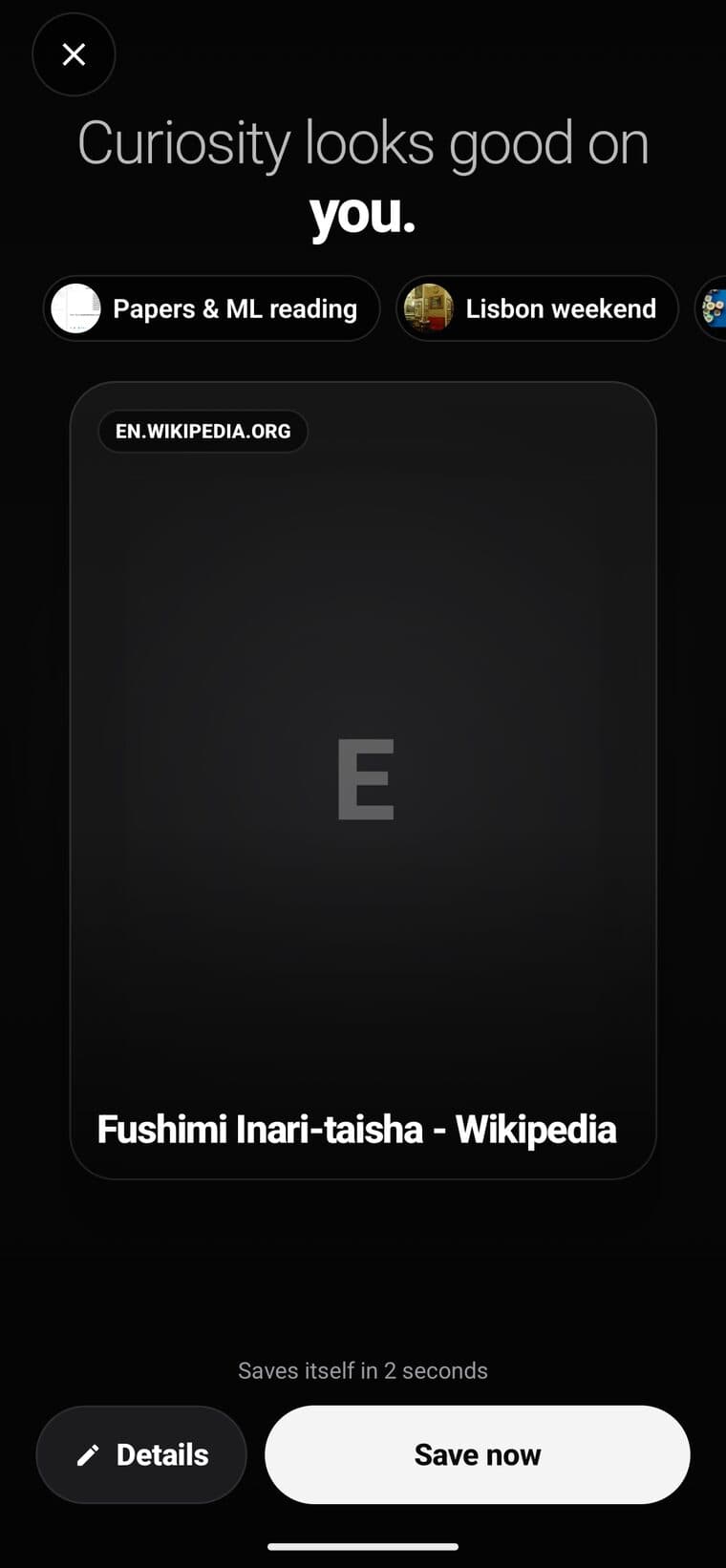
- 3秒待つと保存されます。すぐなら今すぐ保存をタップ。コレクション、リマインダー、メモ、タグを付けるなら、先に詳細をタップします。
「SavedItに保存しました」と表示され、ライブラリに入ります。
SavedItが見当たらない場合は、インストール後に一度SavedItを開いてから、もう一度共有してください。
パソコンで
ChromeまたはFirefoxにSavedIt拡張機能を追加します。Edge、Brave、Arc、Operaでも使えます。保存したいページでツールバーのSavedItをクリックし、保存を押します。Chromeでは先にパズルのアイコンのメニューから固定しておくと、いつでも表示されます。
スクリーンショット、PDF、テキスト
スクリーンショット、写真、PDF、テキストも同じように共有をタップしてSavedItを選ぶだけ。
リンクがありますか?
リンクをコピーしてSavedItを開き、ホームの+ボタンをタップ、リンクを保存を選んで貼り付けます。
使える機能
レシピ、場所、手順が保存の下に書き出されるので、動画を何度も見返す必要はありません。