


Empieza aquí: tu primer guardado
Busca algo que quieras conservar, como un video de receta o un lugar, toca Compartir y elige SavedIt. Ese es tu primer guardado.
SavedIt lo lee y escribe la parte útil, como la receta o los lugares. Vuelve a encontrarlo en Inicio, con Buscar o preguntándole a Keeper.
Actualizado el 19 de octubre de 2026
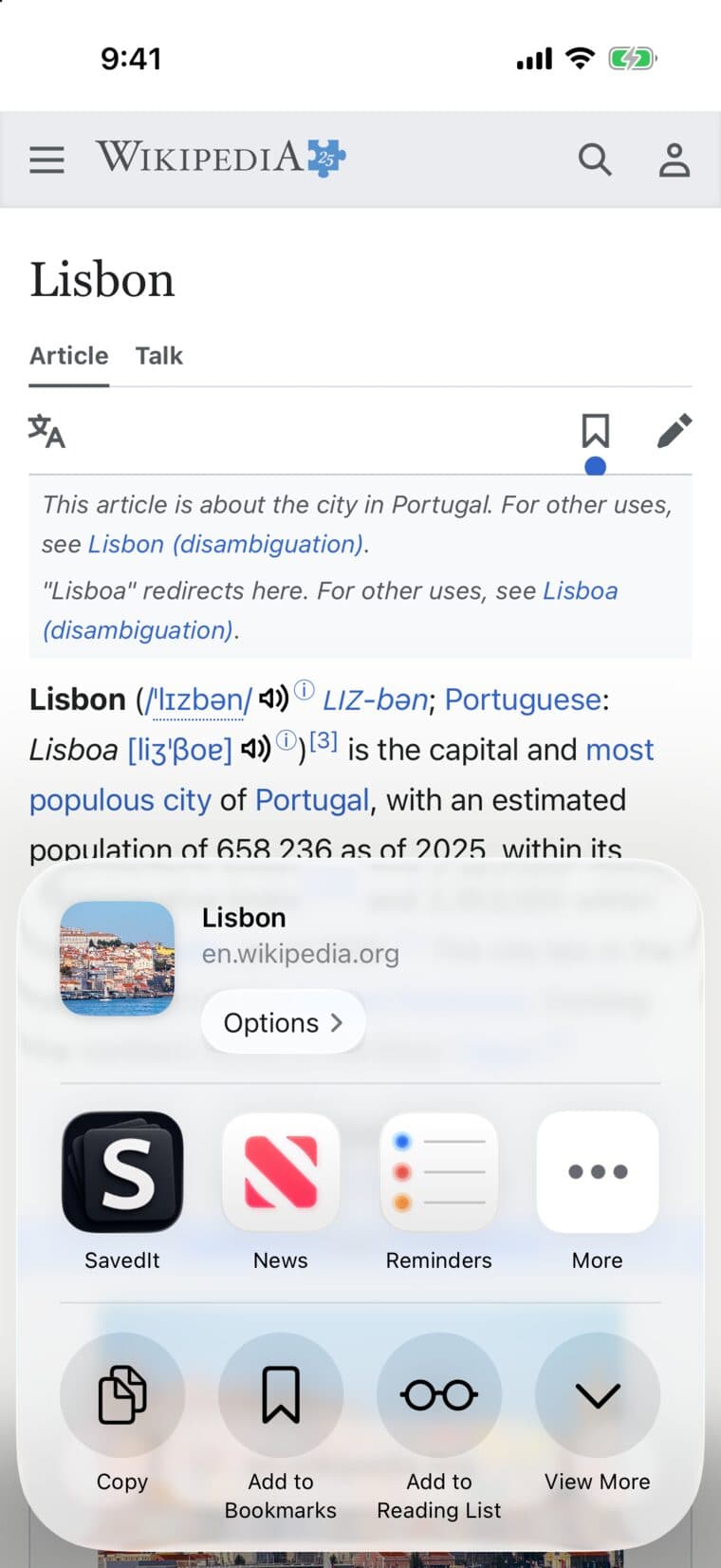
Guarda algo
- Abre una publicación, video, página o lugar que quieras conservar, en Instagram, TikTok, YouTube, Safari, Chrome o cualquier otra app.
- Toca Compartir y luego SavedIt. En iPhone, si no está en la fila de apps, desliza hasta el final, toca Más y agrega SavedIt a tus Favoritos.
- Se guarda tras una cuenta regresiva de 3 segundos. No tienes que abrir SavedIt.
¿Ya copiaste un enlace? Abre SavedIt, toca el botón + y elige Guardar un enlace.
Mira lo que escribe SavedIt
Abre el guardado. SavedIt escribe lo importante: los ingredientes y pasos de un video de cocina, los lugares de un video de viaje o algunos puntos clave de todo lo demás.
También puede anotar por qué lo guardaste, como Para hacer o Para ir. Toca esa línea debajo del título para cambiarla.
En un video o una publicación con fotos, SavedIt lee lo que contiene. Gratis incluye 100 Resúmenes al mes (12 para videos).
Encuéntralo de nuevo
- Inicio: tus guardados más nuevos están arriba, en Guardados recientes.
- Buscar: toca la lupa redonda y escribe una palabra que recuerdes. ¿No recuerdas las palabras? Descríbelo y toca Buscar por significado.
- Colecciones: junta los guardados de un viaje, un plan o una habitación. Toca Colecciones abajo.
Pregúntale a Keeper
Toca el botón de Keeper junto a Buscar y pregunta con tus palabras, como “¿qué puedo cocinar esta noche?”. Keeper responde con tus guardados y te muestra cuáles usó. Gratis incluye 5 preguntas al mes.
Plus y la prueba gratis
Después de tu primer guardado, SavedIt te muestra SavedIt Plus una vez. Si tu tienda de apps te ofrece una prueba gratis, la pantalla dice cuánto dura y el precio después, antes de que confirmes nada.
No necesitas Plus para guardar. Cierra la pantalla con la X para quedarte en Gratis y activa Plus después desde Ajustes si lo quieres.