


Hier starten: dein erstes Speichern
Such dir etwas, das du behalten willst, etwa ein Rezeptvideo oder einen Ort, tippe dann auf Teilen und wähle SavedIt. Schon ist dein erster Inhalt gespeichert.
SavedIt liest es und schreibt das Nützliche heraus, etwa das Rezept oder die Orte. Wiederfinden kannst du es auf Start, über Suchen oder indem du Keeper fragst.
Aktualisiert am 19. Oktober 2026
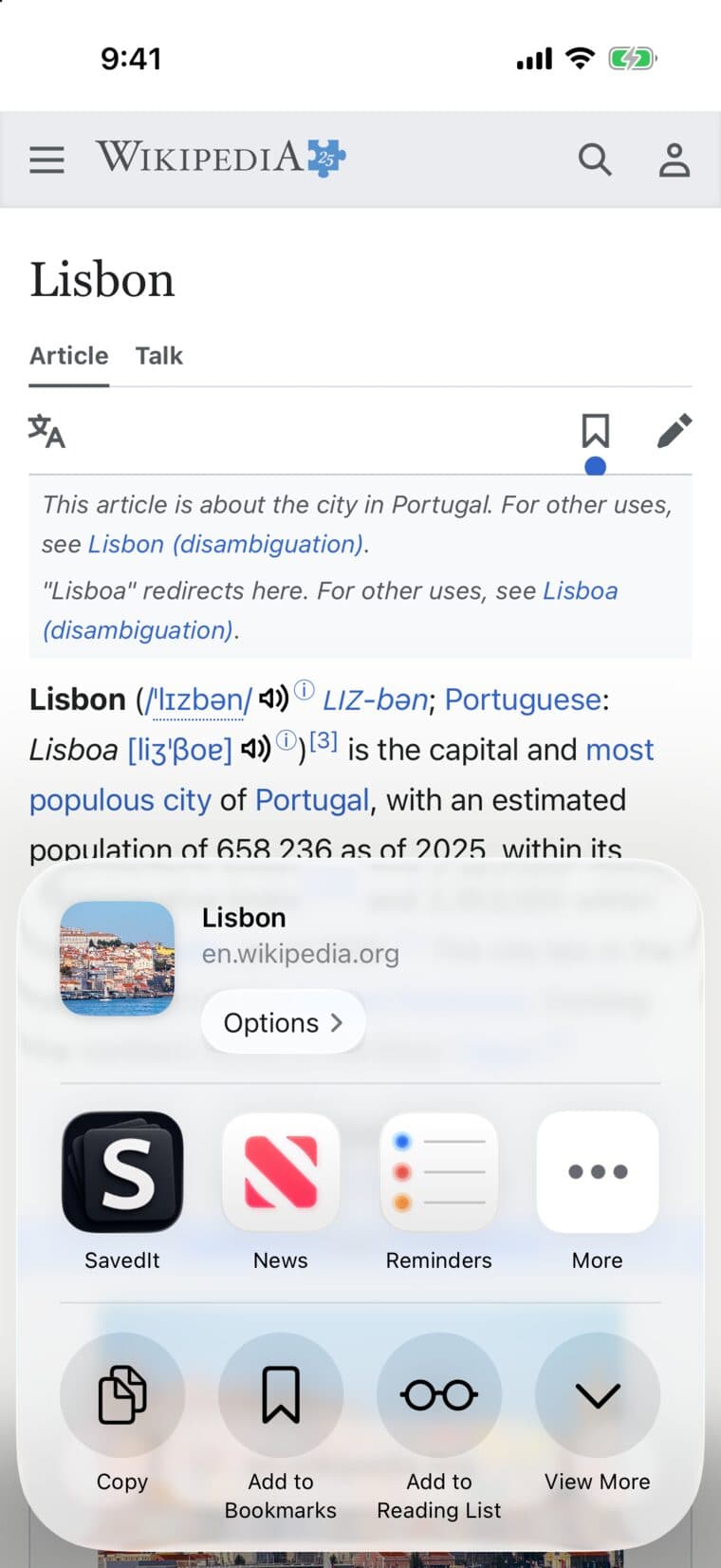
Etwas speichern
- Öffne einen Beitrag, ein Video, eine Seite oder einen Ort, den du behalten willst, in Instagram, TikTok, YouTube, Safari, Chrome oder einer anderen App.
- Tippe auf Teilen, dann auf SavedIt. Fehlt es auf dem iPhone in der App-Reihe, wisch bis zum Ende, tippe auf Mehr und füge SavedIt zu deinen Favoriten hinzu.
- Nach einem Countdown von 3 Sekunden ist es gespeichert. Du musst SavedIt nicht öffnen.
Link schon kopiert? Öffne SavedIt, tippe auf + und wähle Link speichern.
Sieh, was SavedIt schreibt
Öffne den Inhalt. SavedIt schreibt heraus, was zählt: Zutaten und Schritte aus einem Kochvideo, die Orte aus einem Reisevideo oder ein paar Kernpunkte aus allem anderen.
Vielleicht notiert es auch, warum du es behalten hast, etwa Zum Nachmachen oder Zum Hingehen. Tippe auf diese Zeile unter dem Titel, um sie zu ändern.
Bei einem Video oder Fotobeitrag liest SavedIt, was drin ist. Kostenlos sind 100 Zusammenfassungen pro Monat drin (12 für Videos).
Wiederfinden
- Start: Deine neuesten Inhalte stehen oben unter Zuletzt gespeichert.
- Suchen: Tippe auf die runde Lupe und gib ein Wort ein, an das du dich erinnerst. Fallen dir die Wörter nicht ein? Beschreib es und tippe auf Suche nach Bedeutung.
- Sammlungen: Halte Inhalte für eine Reise, ein Vorhaben oder ein Zimmer zusammen. Tippe unten auf Sammlungen.
Keeper fragen
Tippe auf die Keeper-Taste neben Suchen und frag in deinen Worten, etwa „Was kann ich heute Abend kochen?“. Keeper antwortet aus deinen Inhalten und zeigt, welche er genutzt hat. Kostenlos sind 5 Fragen pro Monat drin.
Plus und die kostenlose Testphase
Nach deinem ersten Speichern zeigt SavedIt einmal SavedIt Plus. Bietet dir dein App Store eine kostenlose Testphase an, siehst du dort, wie lange sie dauert und was es danach kostet, bevor du etwas bestätigst.
Zum Speichern brauchst du kein Plus. Schließ den Bildschirm mit dem X, um im kostenlosen Tarif zu bleiben, und starte Plus später in den Einstellungen, wenn du willst.