
Enregistrez depuis n’importe quelle appli
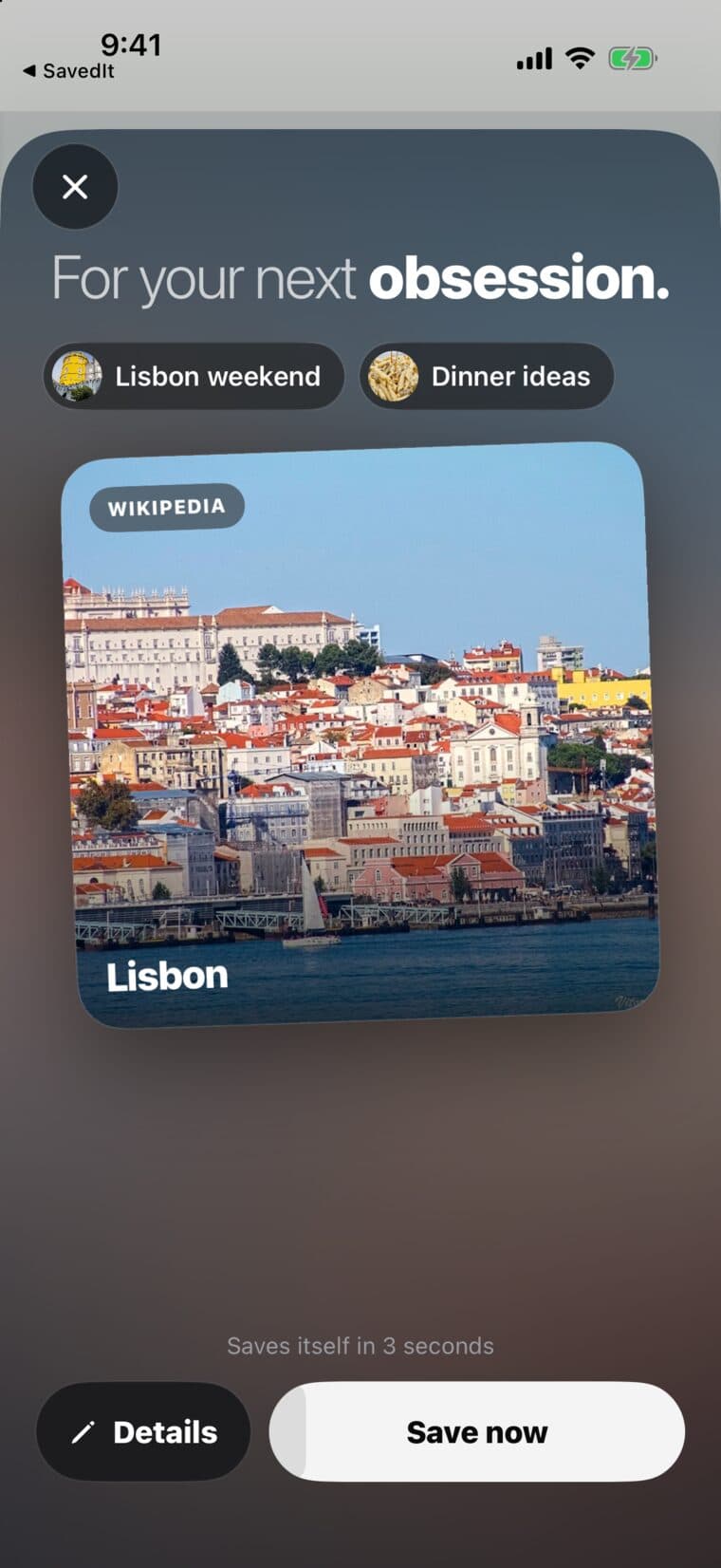
Touchez Partager dans n’importe quelle appli, puis touchez SavedIt. L’enregistrement se fait tout seul après un compte à rebours de 3 secondes, sans ouvrir SavedIt.
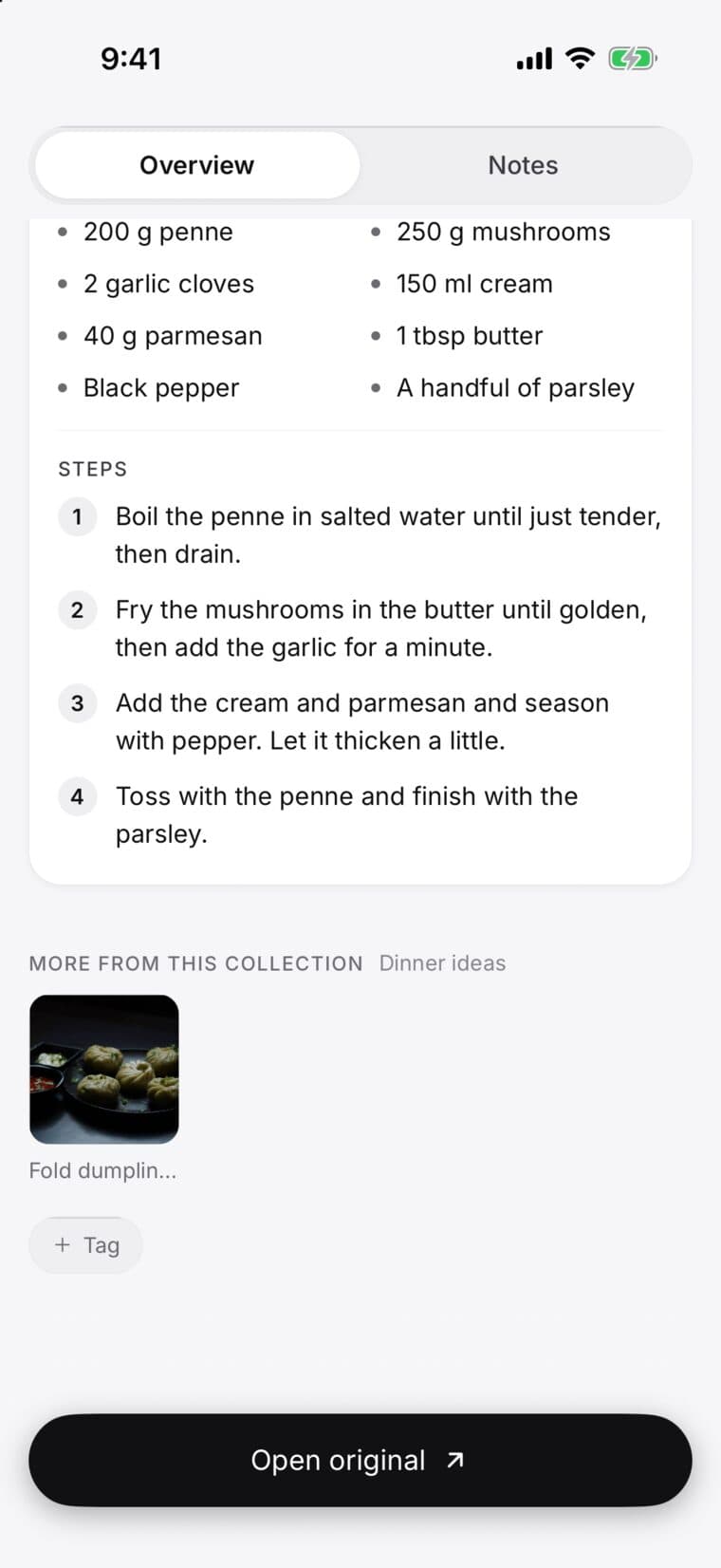
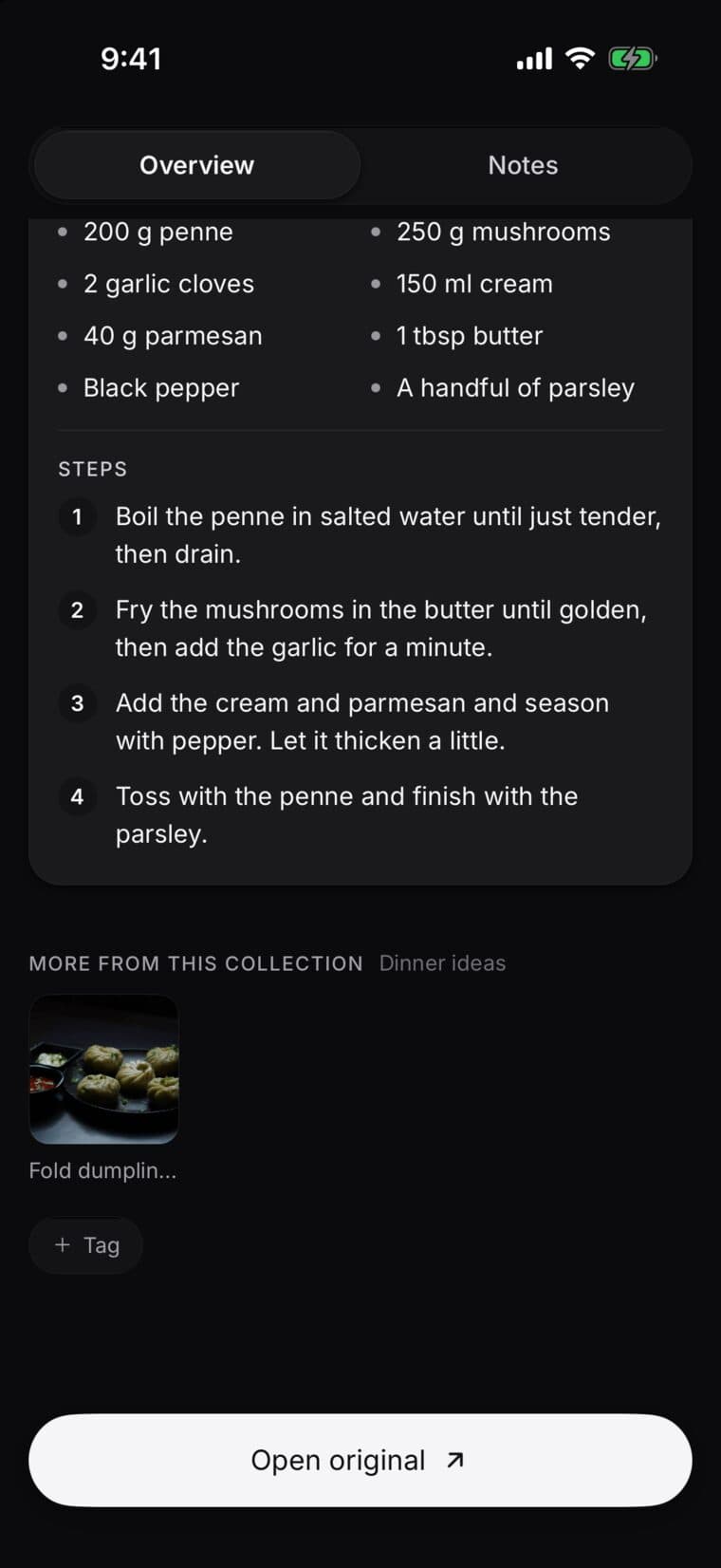
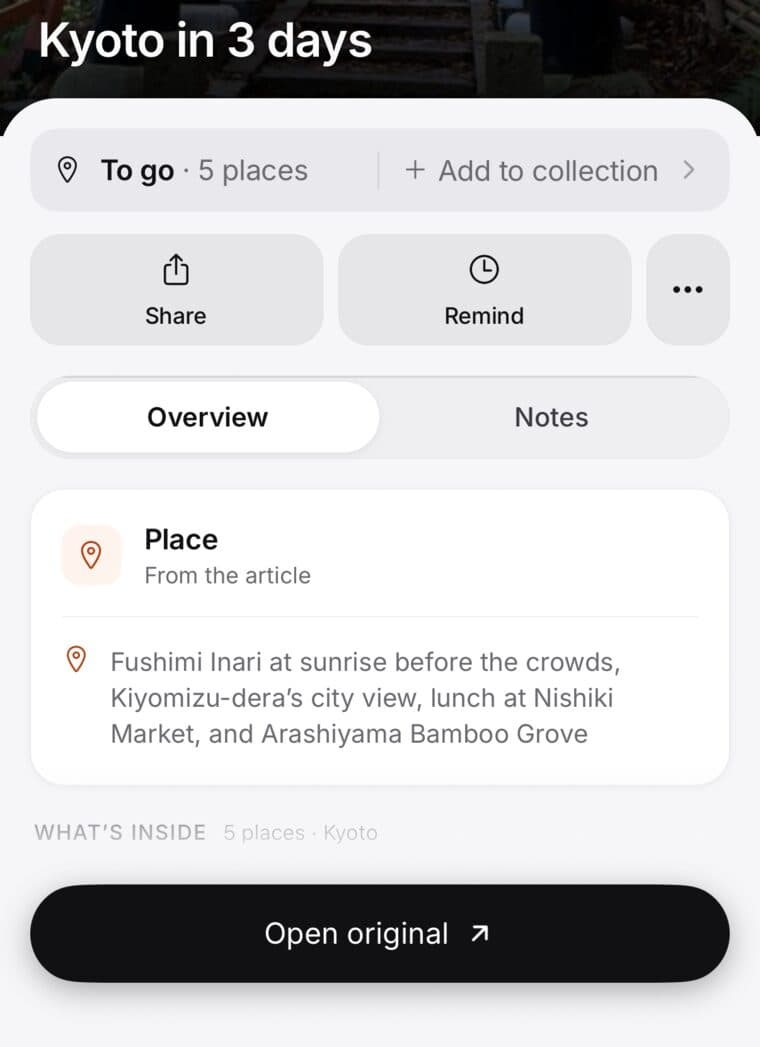
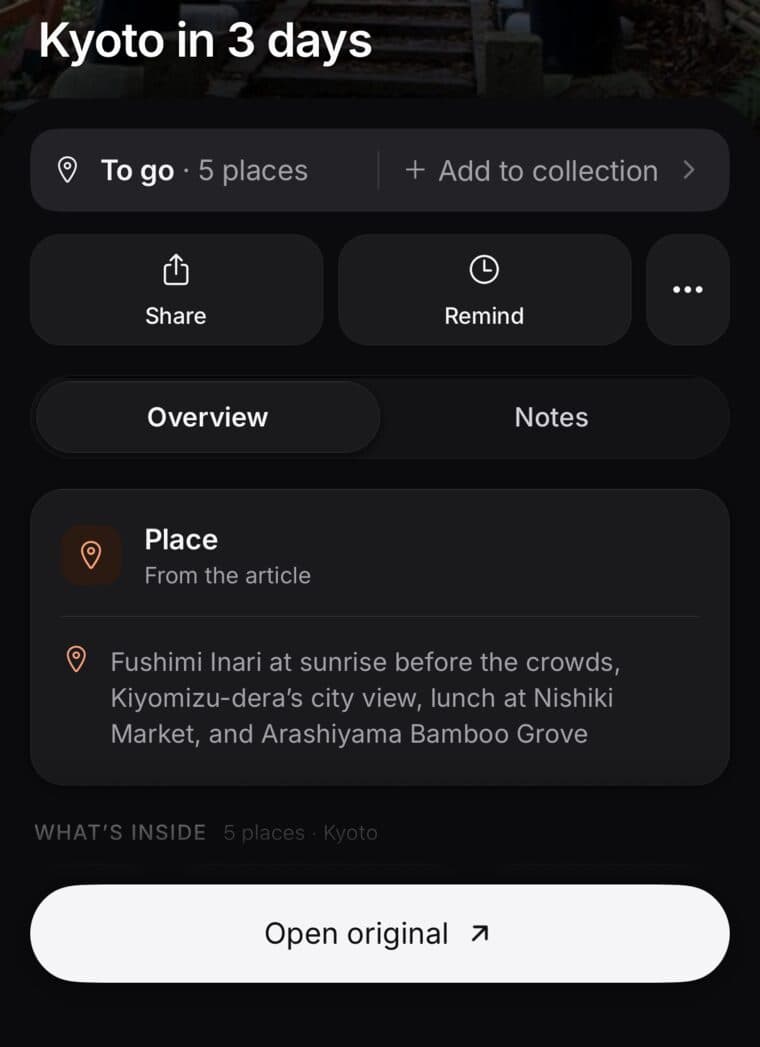
Puis SavedIt lit ce que vous avez gardé et note la partie utile : la recette d’une vidéo de cuisine, le lieu d’un lien de carte, les étapes d’un tutoriel.
Mis à jour le 19 octobre 2026

Sur iPhone ou iPad
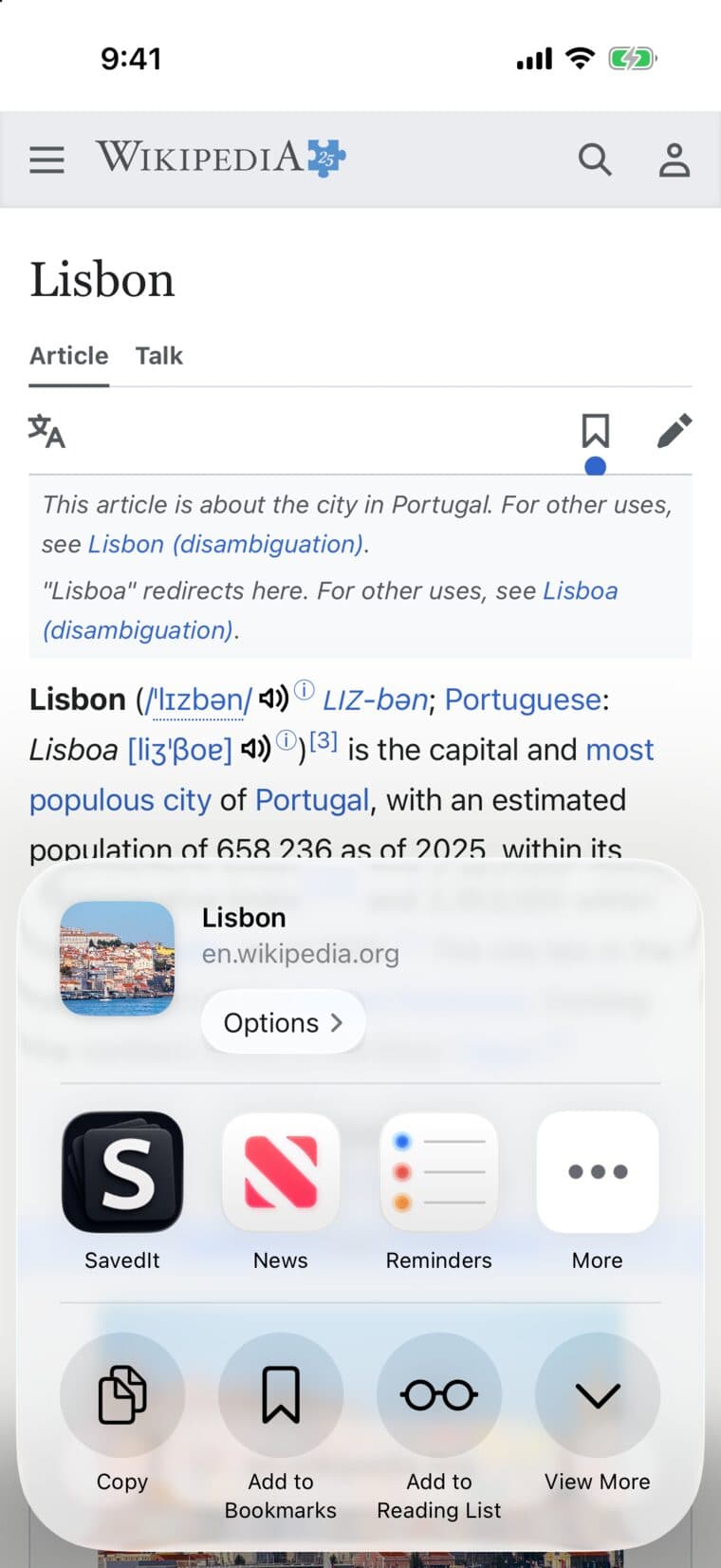
- Ouvrez la publication, la vidéo, la page ou le lieu à garder.
- Touchez Partager, puis SavedIt dans la rangée d’applis.
- Attendez 3 secondes et c’est enregistré, ou touchez Enregistrer maintenant. Envie d’ajouter d’abord une collection, un rappel, une note ou des étiquettes ? Touchez Détails, puis Enregistrer.
- Vous verrez Enregistré dans SavedIt.
Dans Instagram et TikTok, Partager ouvre d’abord leur propre menu. Touchez Partager vers ou Plus au bout de cette rangée pour atteindre le menu de partage de l’iPhone.
Vous ne voyez pas SavedIt ? Faites défiler la rangée d’applis jusqu’au bout, touchez Plus, puis Modifier, et ajoutez SavedIt à vos Favoris. Il restera en tête ensuite.
Sur Android
- Touchez Partager dans n’importe quelle appli.
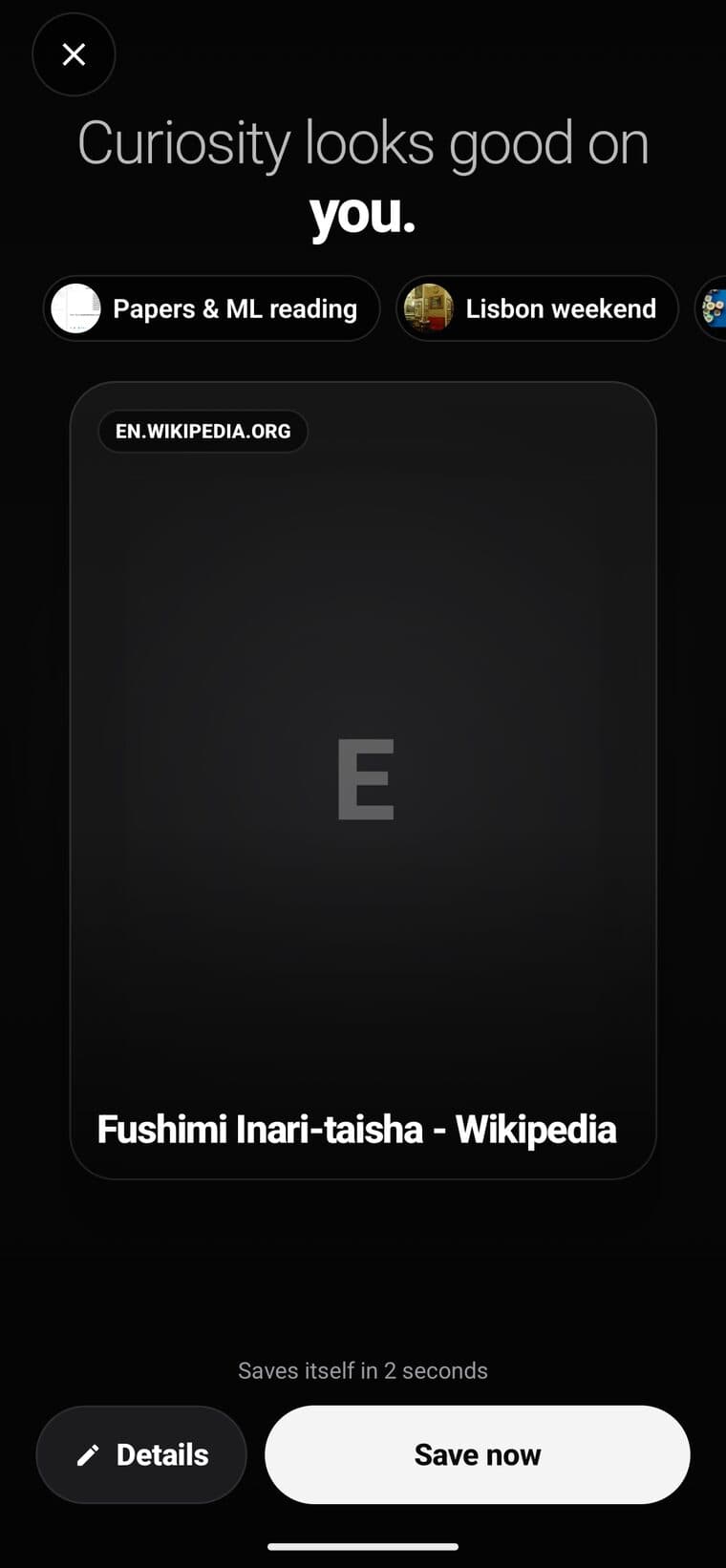
- Choisissez SavedIt.
- Attendez 3 secondes et c’est enregistré, ou touchez Enregistrer maintenant. Touchez d’abord Détails pour ajouter une collection, un rappel, une note ou des étiquettes.
Vous verrez Enregistré dans SavedIt, et l’enregistrement est dans votre bibliothèque.
Vous ne voyez pas SavedIt ? Ouvrez SavedIt une fois après l’installation, puis partagez à nouveau.
Sur votre ordinateur
Ajoutez l’extension SavedIt à Chrome ou Firefox. Elle fonctionne aussi dans Edge, Brave, Arc et Opera. Sur n’importe quelle page, cliquez sur SavedIt dans la barre d’outils, puis sur Enregistrer. Dans Chrome, épinglez-la d’abord depuis le menu en forme de pièce de puzzle pour qu’elle reste visible.
Captures d’écran, PDF et texte
Partagez une capture d’écran, une photo, un PDF ou du texte de la même façon : touchez Partager, puis SavedIt.
Vous avez déjà le lien ?
Copiez-le, ouvrez SavedIt, touchez le bouton + dans l’Accueil, choisissez Enregistrer un lien et collez.
Ce que vous obtenez
Puis la recette, le lieu ou les étapes s’affichent sous l’enregistrement, sans avoir à refaire défiler la vidéo.