
Salve de qualquer app
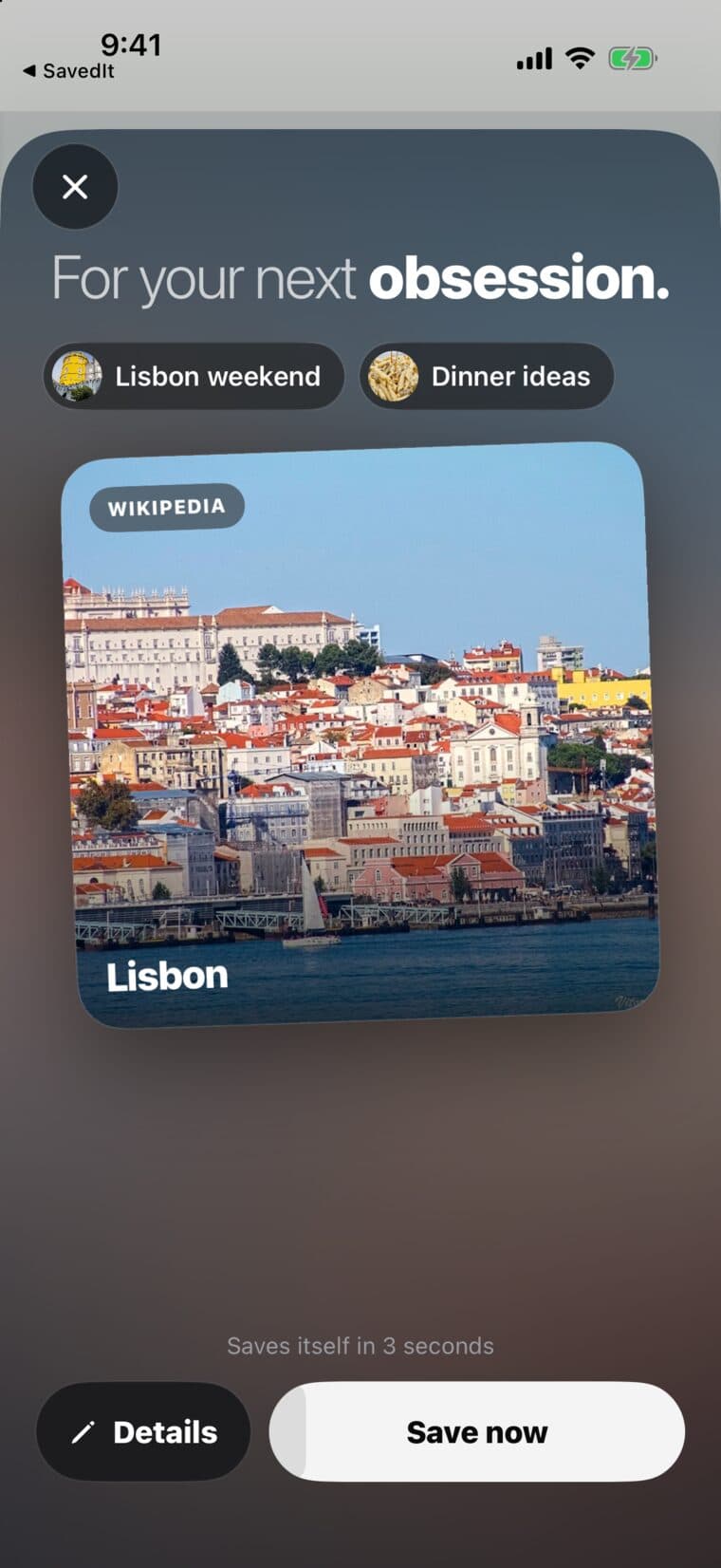
Toque em Compartilhar em qualquer app e depois em SavedIt. Ele salva sozinho depois de uma contagem de 3 segundos, sem você precisar abrir o SavedIt.
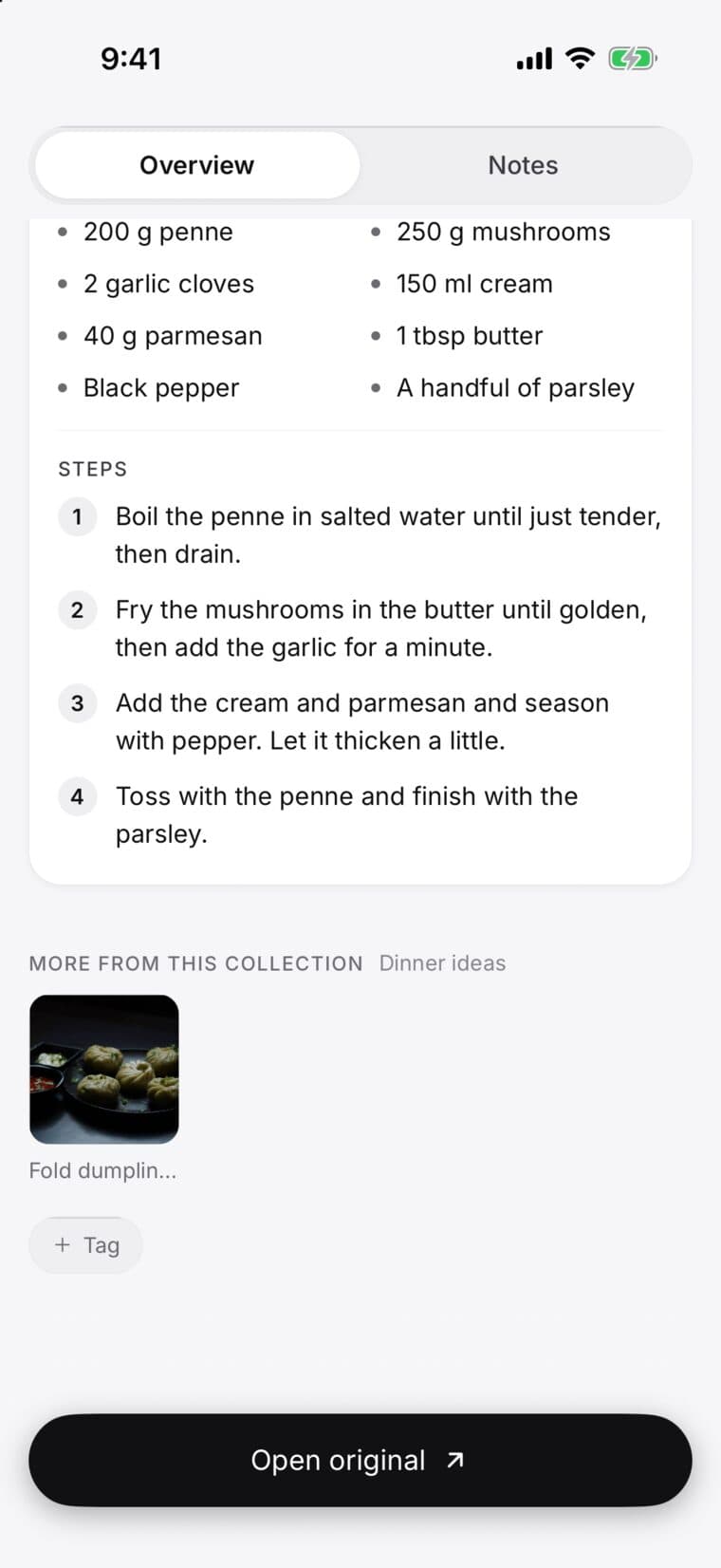
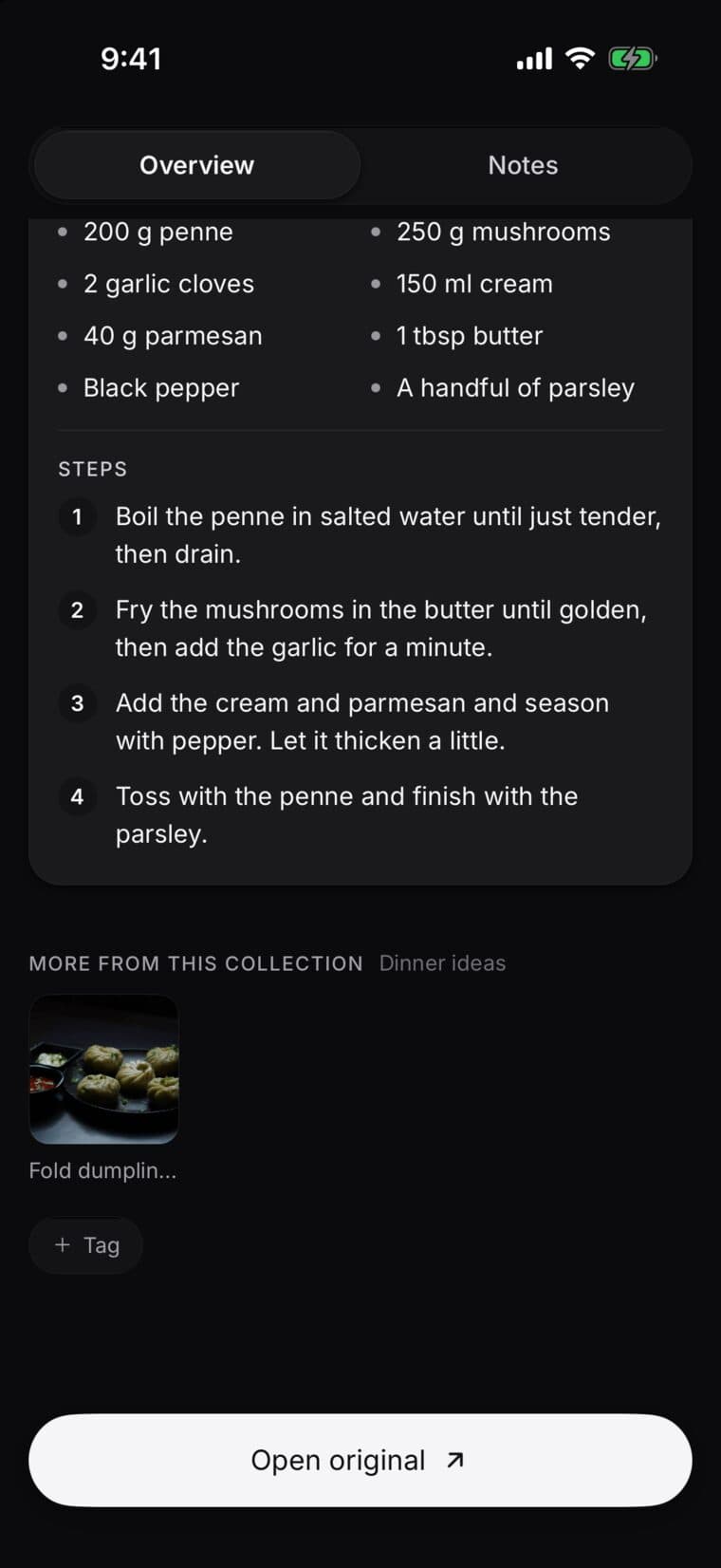
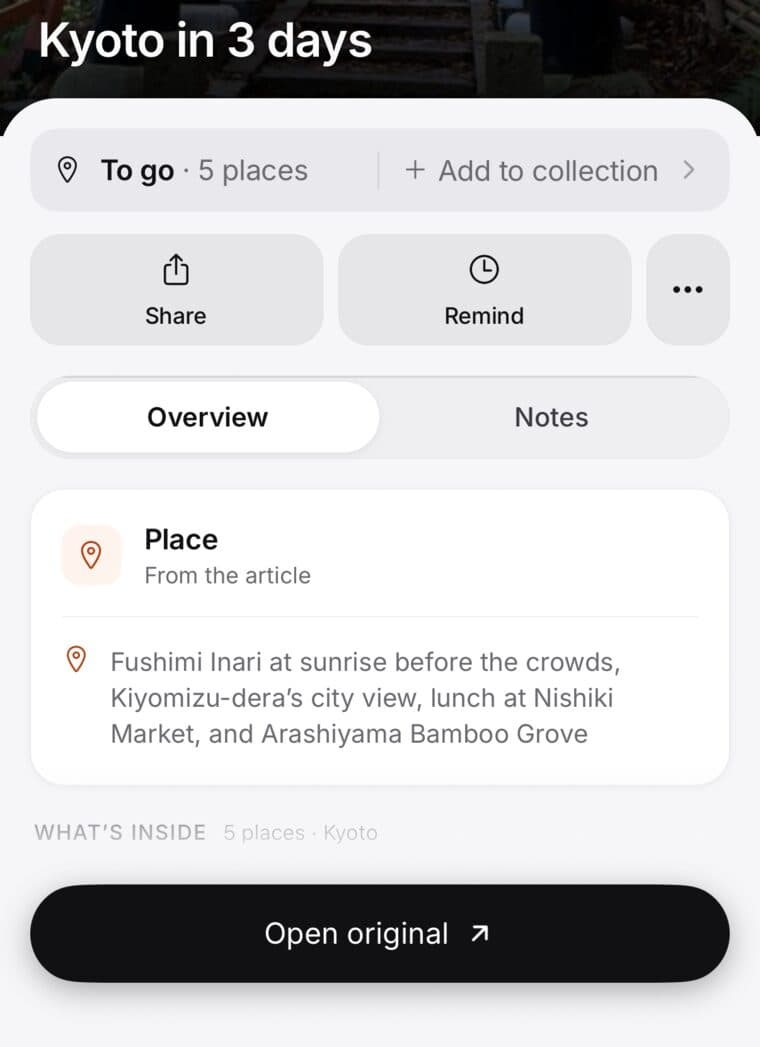
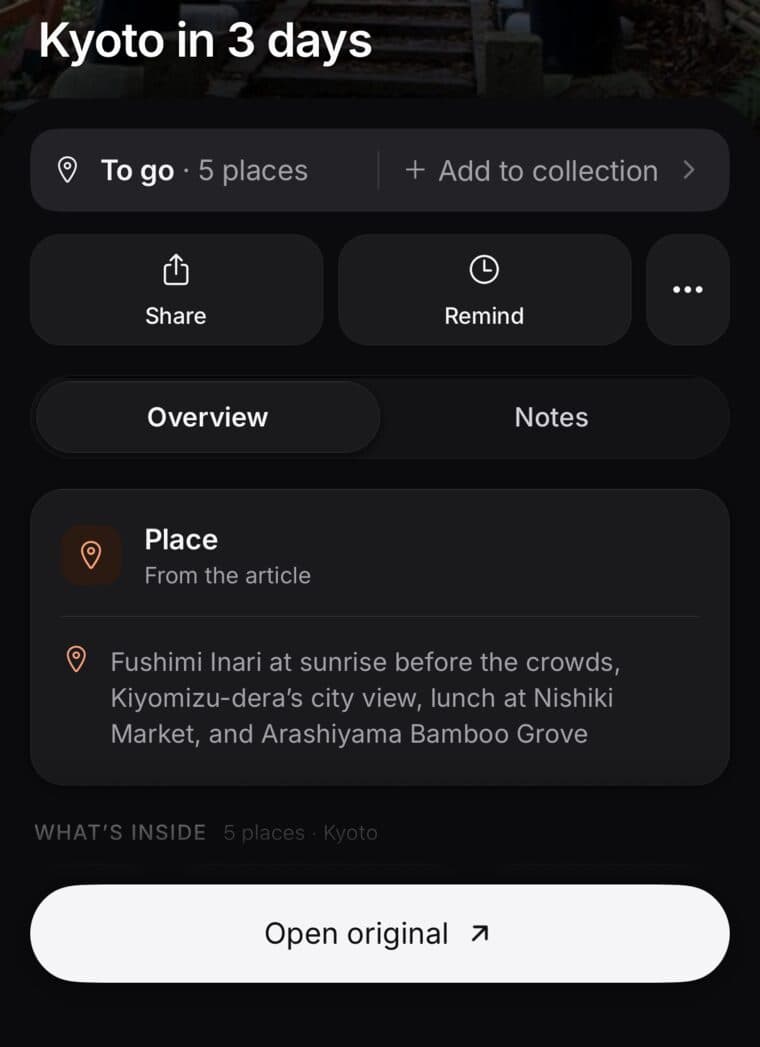
Depois, o SavedIt lê o que você guardou e escreve a parte útil: a receita de um vídeo de culinária, o lugar de um link de mapa, o passo a passo de um tutorial.
Atualizado em 19 de outubro de 2026

No iPhone ou iPad
- Abra o post, vídeo, página ou lugar que você quer guardar.
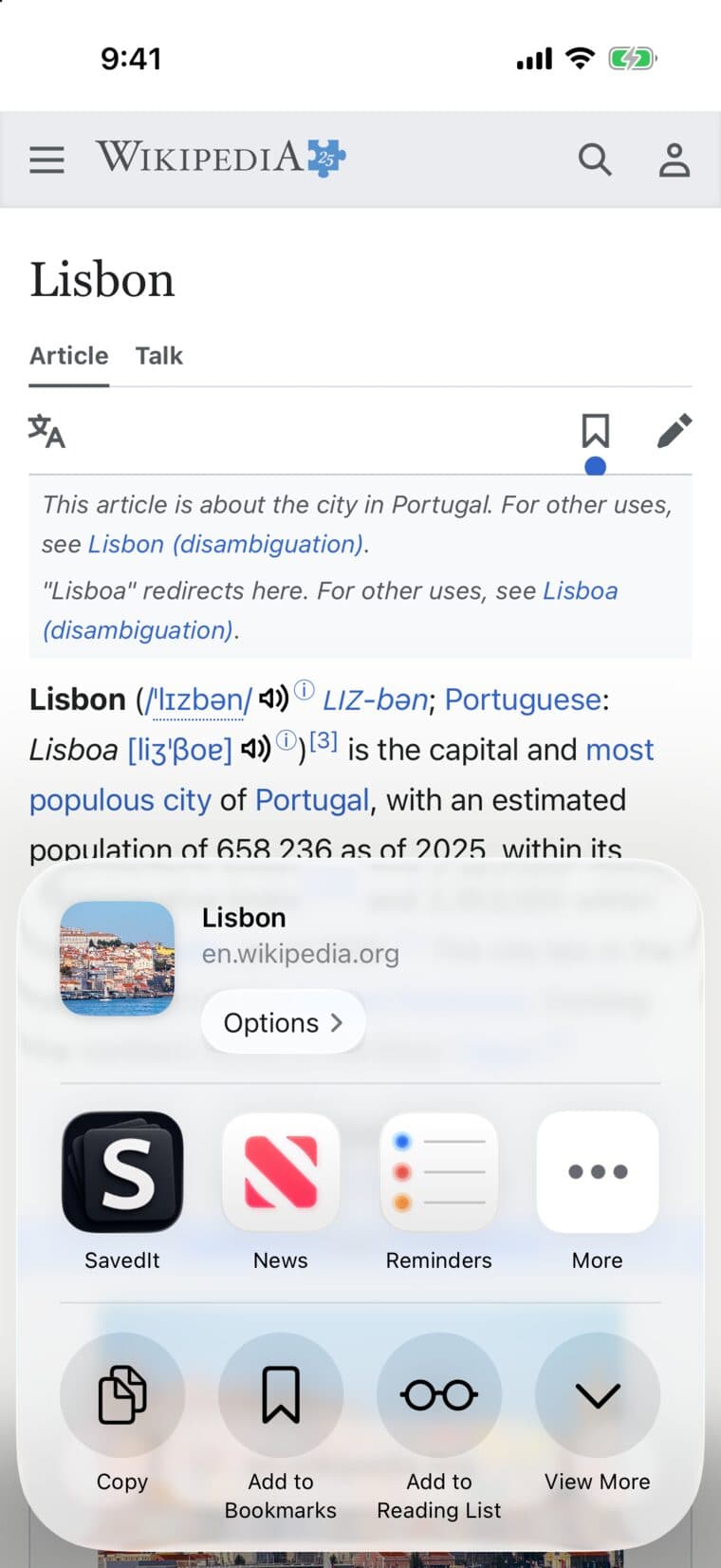
- Toque em Compartilhar e depois em SavedIt na fileira de apps.
- Espere 3 segundos e ele salva, ou toque em Salvar agora. Quer adicionar uma coleção, lembrete, nota ou tags antes? Toque em Detalhes e depois em Salvar.
- Você vai ver Salvo no SavedIt.
No Instagram e no TikTok, Compartilhar abre primeiro o menu deles. Toque em Compartilhar em ou Mais no fim dessa fileira para chegar ao menu de compartilhar do iPhone.
Não vê o SavedIt? Deslize a fileira de apps até o fim, toque em Mais, depois em Editar, e adicione o SavedIt aos Favoritos. Depois disso, ele fica no começo.
No Android
- Toque em Compartilhar em qualquer app.
- Escolha o SavedIt.
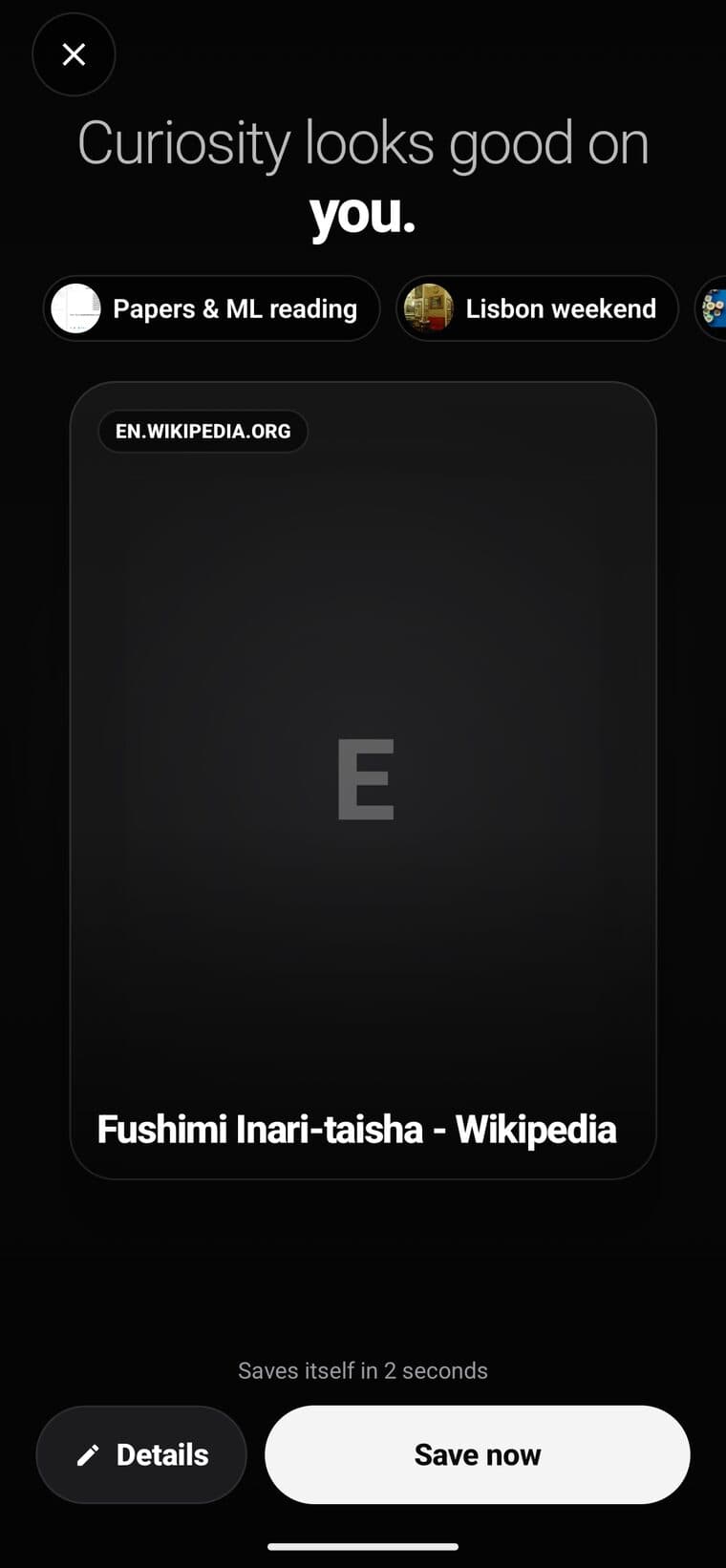
- Espere 3 segundos e ele salva, ou toque em Salvar agora. Toque em Detalhes antes para adicionar uma coleção, lembrete, nota ou tags.
Você vai ver Salvo no SavedIt, e o item estará na sua biblioteca.
Não vê o SavedIt? Abra o SavedIt uma vez depois de instalar e compartilhe de novo.
No seu computador
Adicione a extensão do SavedIt ao Chrome ou ao Firefox. Ela também funciona no Edge, Brave, Arc e Opera. Em qualquer página, clique em SavedIt na barra de ferramentas e depois em Salvar. No Chrome, fixe a extensão pelo menu da peça de quebra-cabeça para ela ficar sempre à vista.
Capturas de tela, PDFs e textos
Compartilhe uma captura de tela, uma foto, um PDF ou um texto do mesmo jeito: toque em Compartilhar e depois em SavedIt.
Já tem o link?
Copie o link, abra o SavedIt, toque no botão + no Início, escolha Salvar um link e cole.
O que você ganha
Depois, a receita, o lugar ou o passo a passo ficam escritos abaixo do item salvo, para você não precisar procurar no vídeo de novo.