
किसी भी ऐप से सेव करें
किसी भी ऐप में शेयर पर टैप करें, फिर SavedIt पर। 3 सेकंड की उलटी गिनती के बाद यह अपने आप सेव हो जाता है, और SavedIt खोलने की ज़रूरत नहीं।
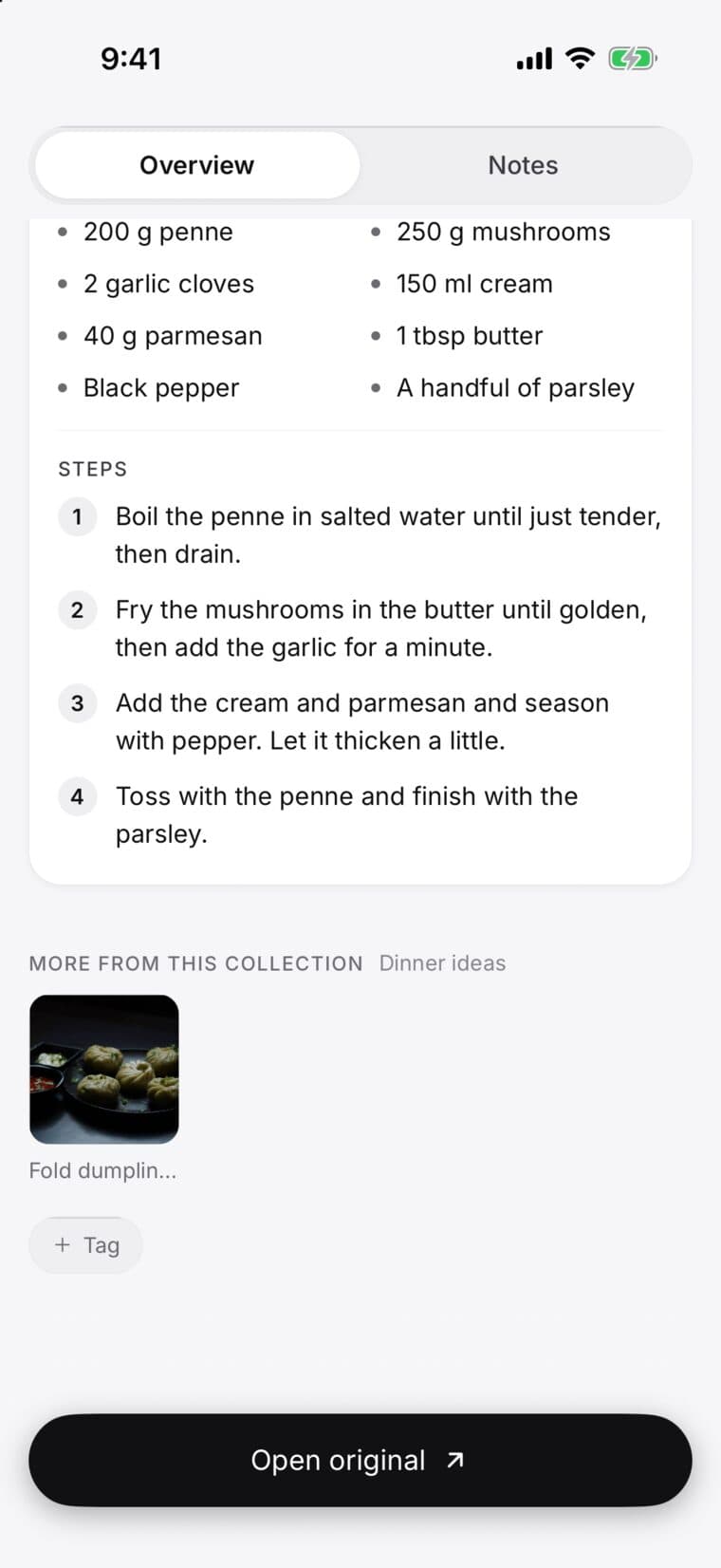
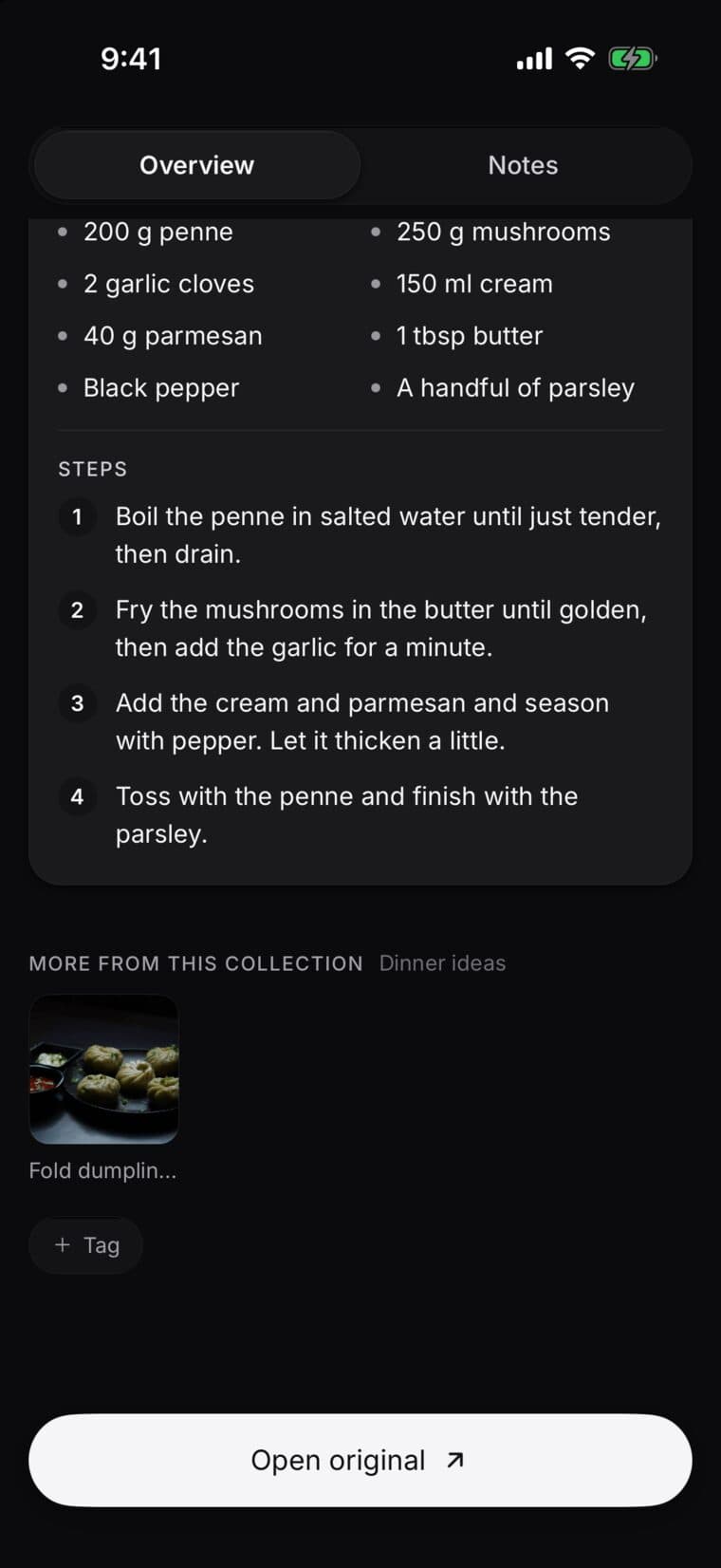
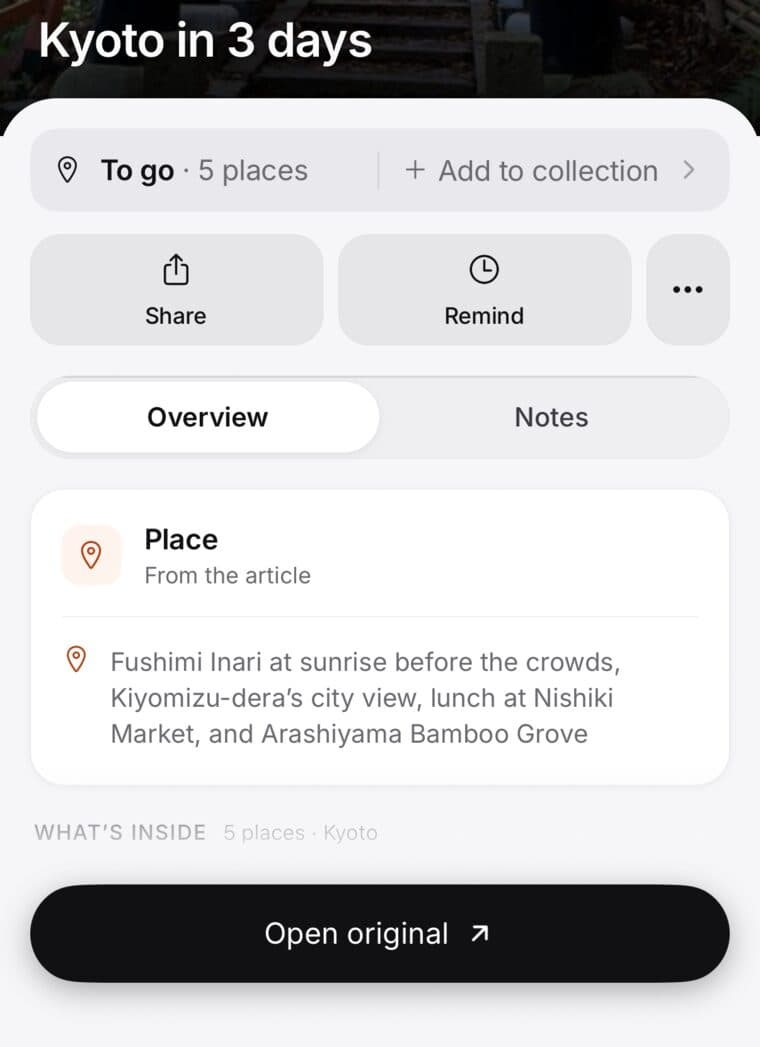
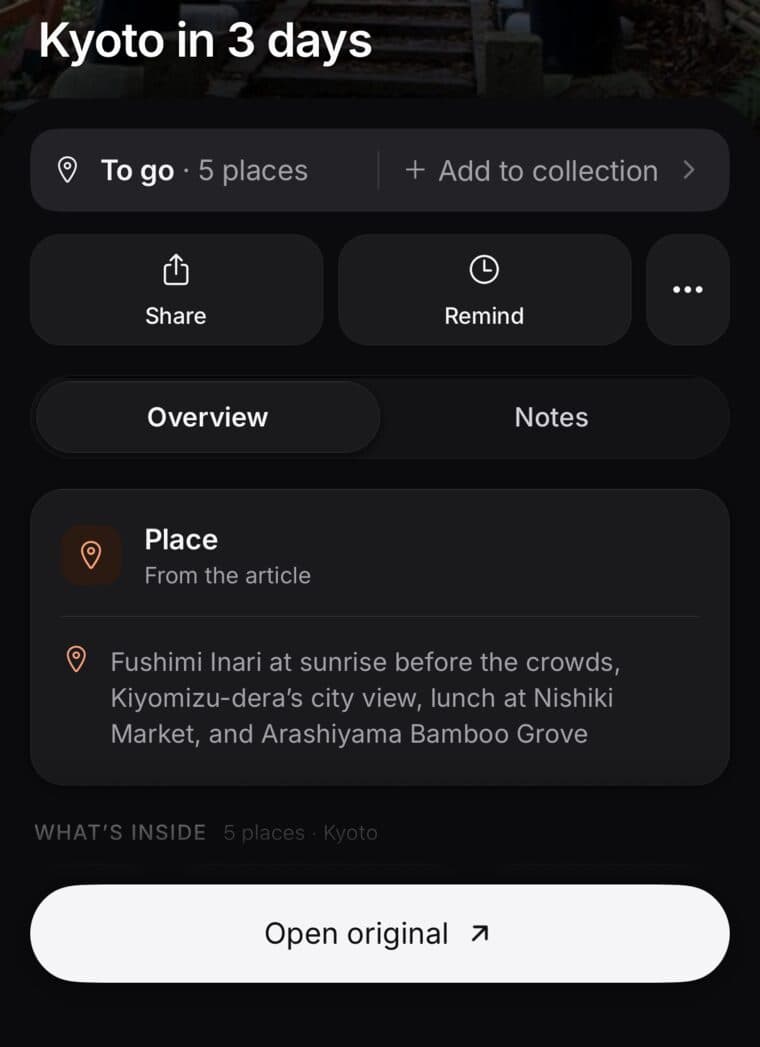
फिर SavedIt आपकी रखी चीज़ पढ़कर काम की बात लिख देता है: खाना बनाने के वीडियो से रेसिपी, मैप लिंक से जगह, किसी गाइड से स्टेप्स।
19 अक्टूबर 2026 को अपडेट किया गया

iPhone या iPad पर
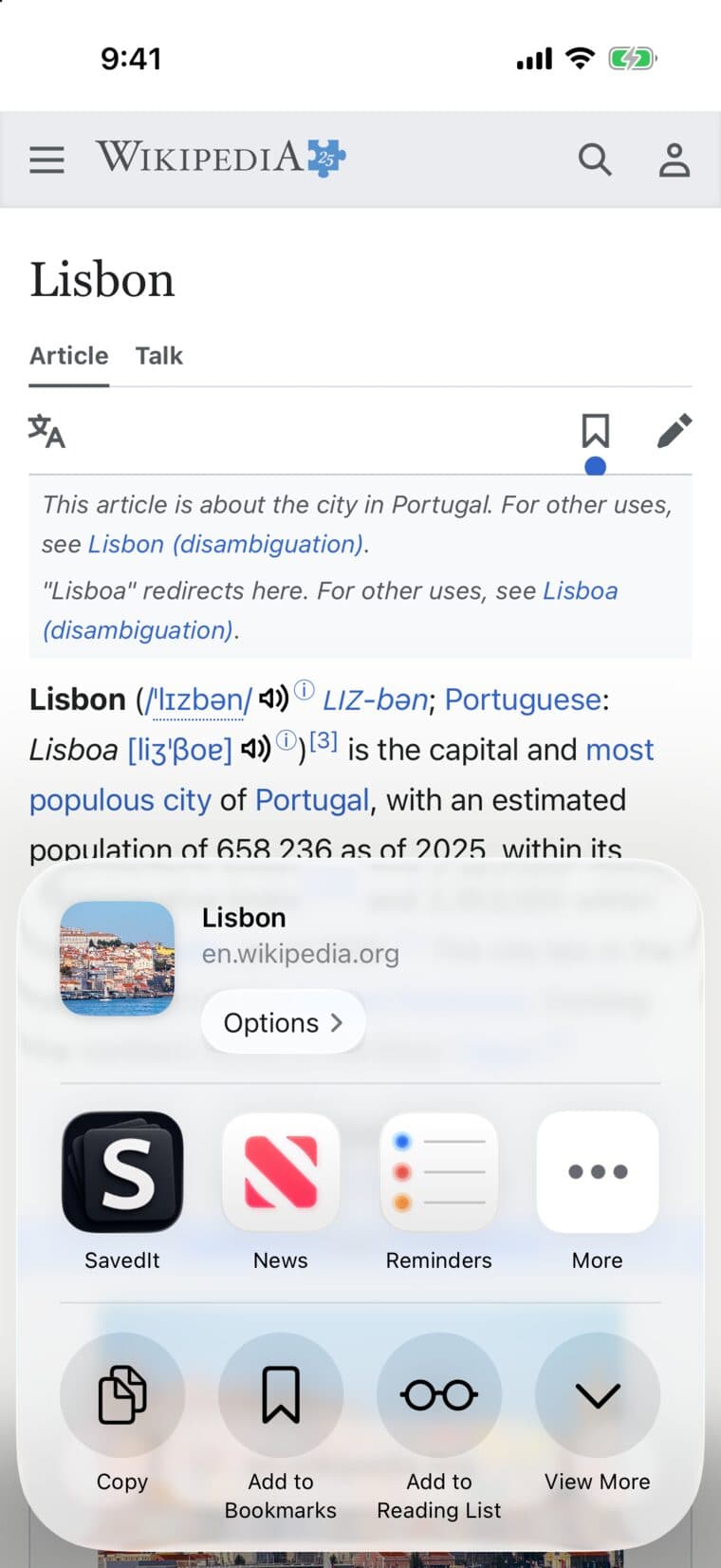
- वह पोस्ट, वीडियो, पेज या जगह खोलें जिसे आप रखना चाहते हैं।
- शेयर पर टैप करें, फिर ऐप वाली लाइन में SavedIt पर टैप करें।
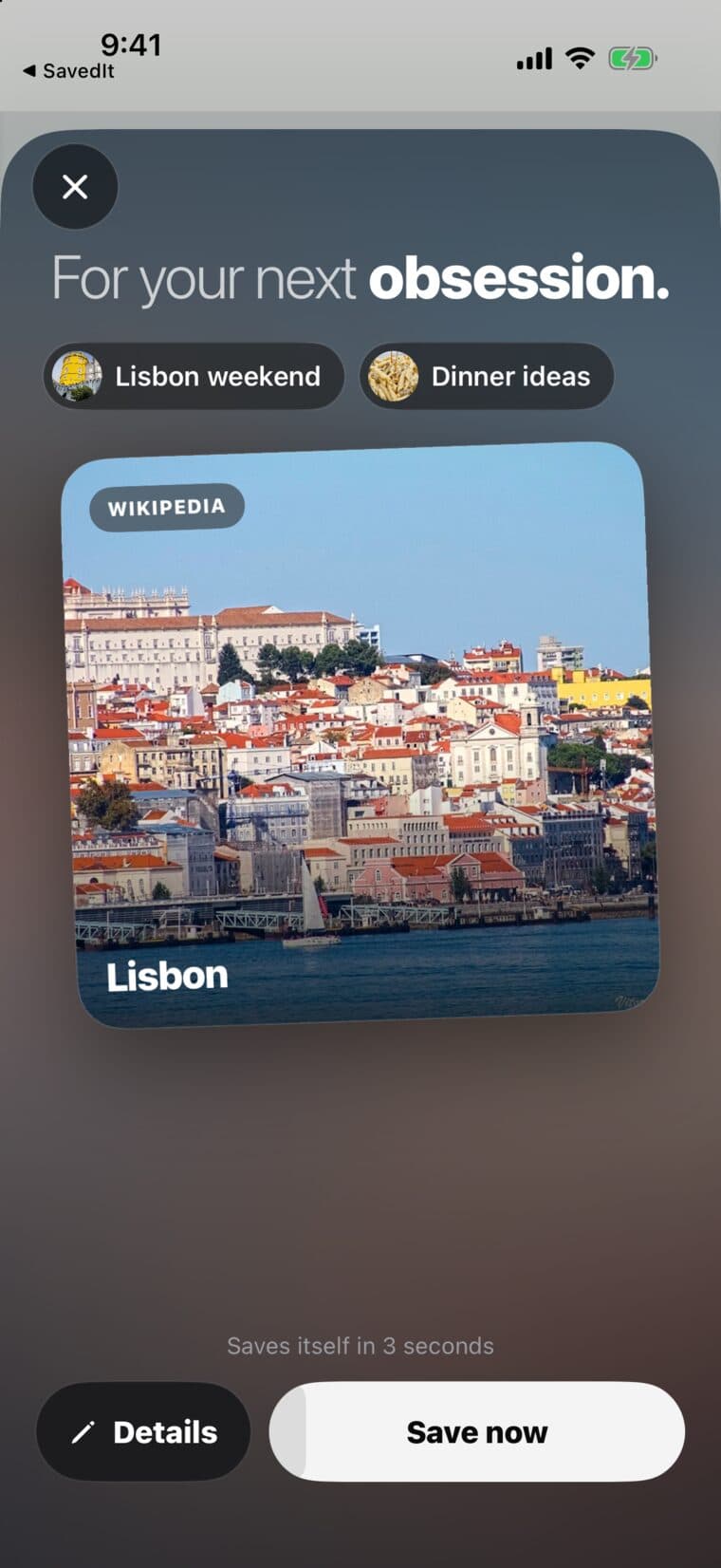
- 3 सेकंड रुकें और सेव हो जाएगा, या अभी सेव करें पर टैप करें। पहले कलेक्शन, रिमाइंडर, नोट या टैग जोड़ना है? जानकारी पर टैप करें, फिर सेव करें।
- आपको SavedIt में सेव हो गया दिखेगा।
Instagram और TikTok में शेयर पहले उनका अपना मेन्यू खोलता है। iPhone का शेयर मेन्यू खोलने के लिए उस लाइन के आखिर में Share to या More पर टैप करें।
SavedIt नहीं दिख रहा? ऐप वाली लाइन को आखिर तक स्वाइप करें, अधिक पर टैप करें, फिर संपादित करें, और SavedIt को पसंदीदा में जोड़ें। उसके बाद वह सबसे आगे रहेगा।
Android पर
- किसी भी ऐप में शेयर पर टैप करें।
- SavedIt चुनें।
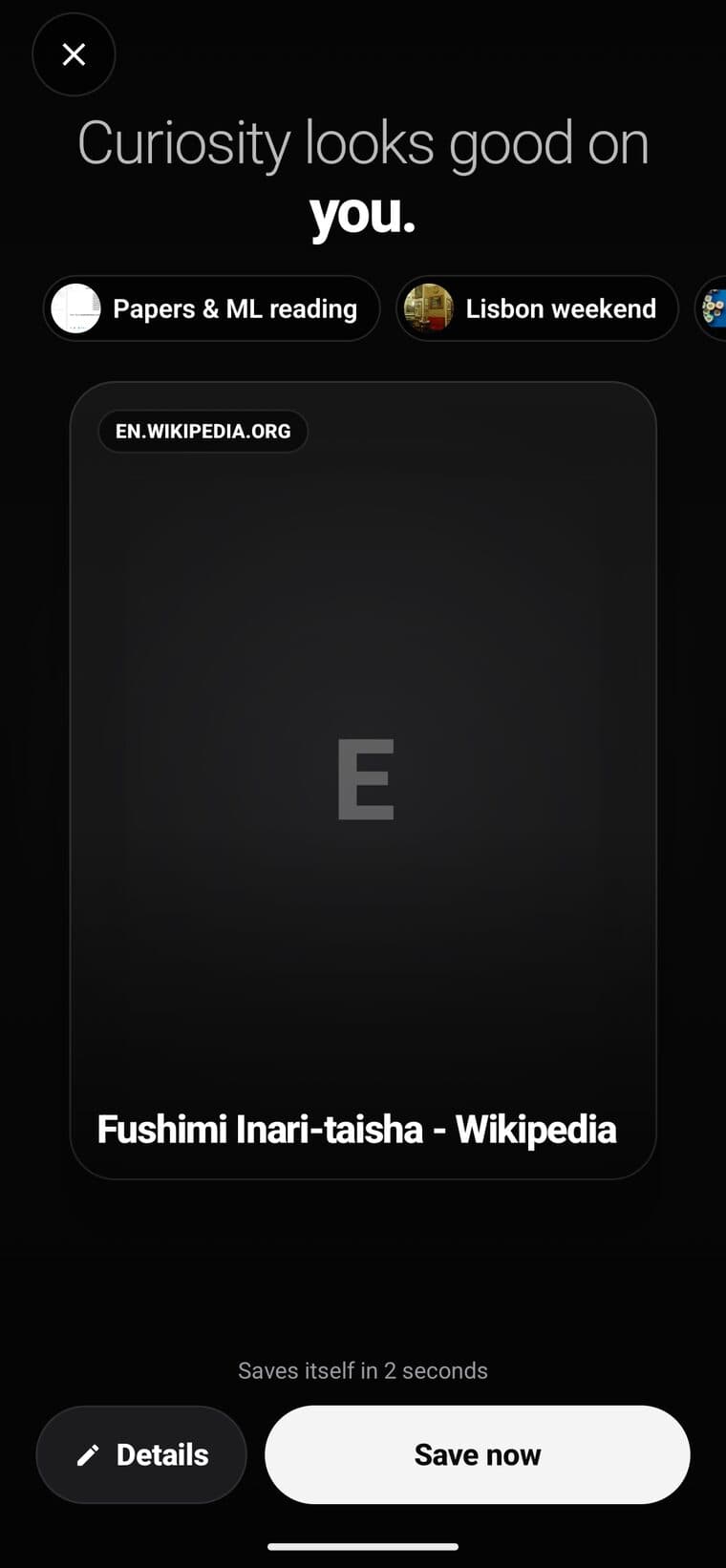
- 3 सेकंड रुकें और सेव हो जाएगा, या अभी सेव करें पर टैप करें। कलेक्शन, रिमाइंडर, नोट या टैग जोड़ने के लिए पहले जानकारी पर टैप करें।
आपको SavedIt में सेव हो गया दिखेगा, और सेव आपकी लाइब्रेरी में होगा।
SavedIt नहीं दिख रहा? इंस्टॉल करने के बाद एक बार SavedIt खोलें, फिर दोबारा शेयर करें।
आपके कंप्यूटर पर
Chrome या Firefox में SavedIt एक्सटेंशन जोड़ें। यह Edge, Brave, Arc और Opera में भी चलता है। किसी भी पेज पर टूलबार में SavedIt पर क्लिक करें, फिर सेव करें। Chrome में पहले पज़ल वाले मेन्यू से इसे पिन कर लें, ताकि यह हमेशा दिखे।
स्क्रीनशॉट, PDF और टेक्स्ट
स्क्रीनशॉट, फ़ोटो, PDF या कुछ टेक्स्ट भी ऐसे ही शेयर करें: शेयर पर टैप करें, फिर SavedIt।
लिंक पहले से है?
उसे कॉपी करें, SavedIt खोलें, होम पर + बटन पर टैप करें, लिंक सेव करें चुनें और पेस्ट करें।
आपको क्या मिलता है
फिर रेसिपी, जगह या स्टेप्स सेव के नीचे लिख दिए जाते हैं, ताकि आपको वीडियो फिर से आगे-पीछे न करना पड़े।